01
기기 관리 확장
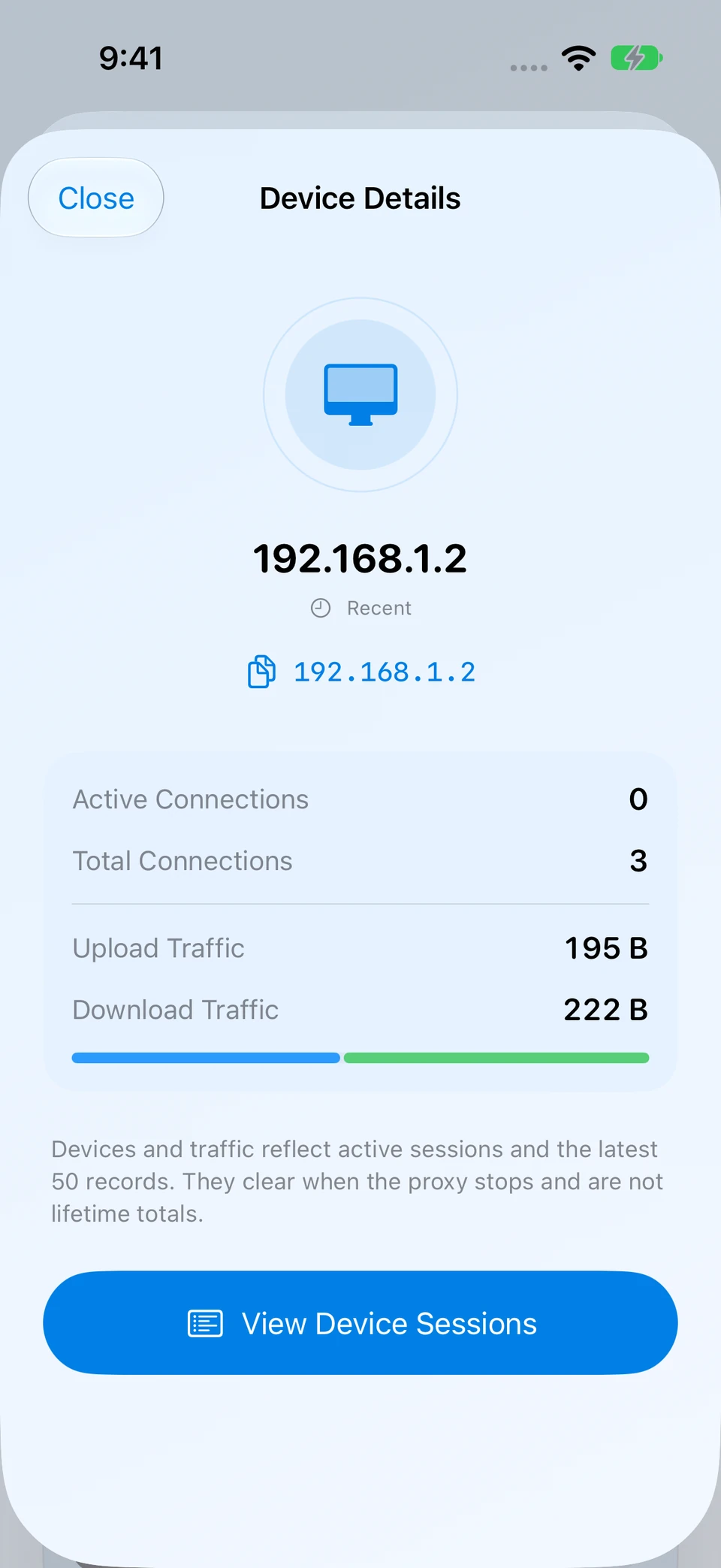
상태별 필터, 기기 상세 정보, 관련 세션 이동, 필터링한 기기 기록 내보내기를 추가했습니다.
iPhone에서 HTTP, HTTPS CONNECT, SOCKS 프록시를 실행하세요. 같은 로컬 네트워크의 Mac, Windows PC, 테스트 기기를 연결하고 연결 상태와 실제 트래픽을 확인하세요.
계정 등록 없이 기기에서 프록시 서비스를 실행합니다.
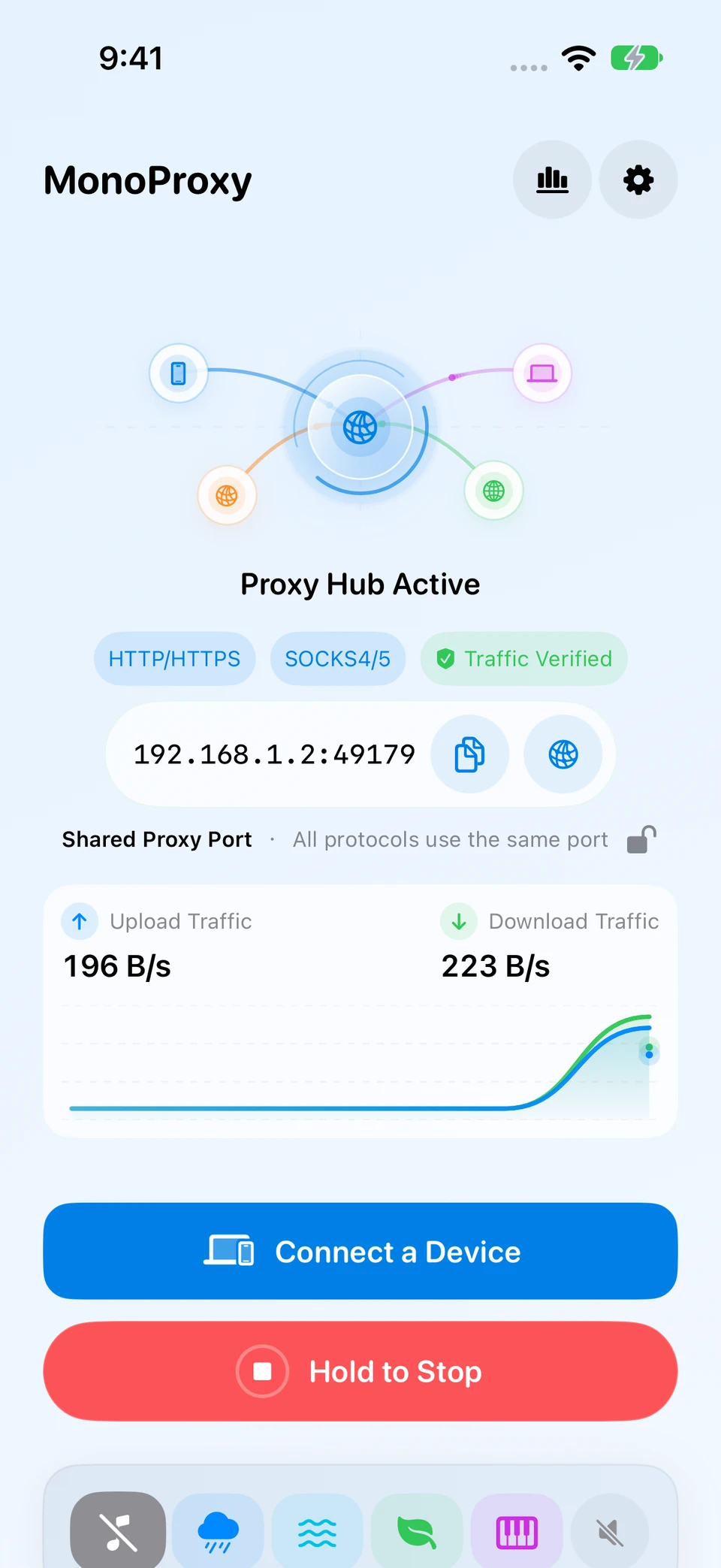
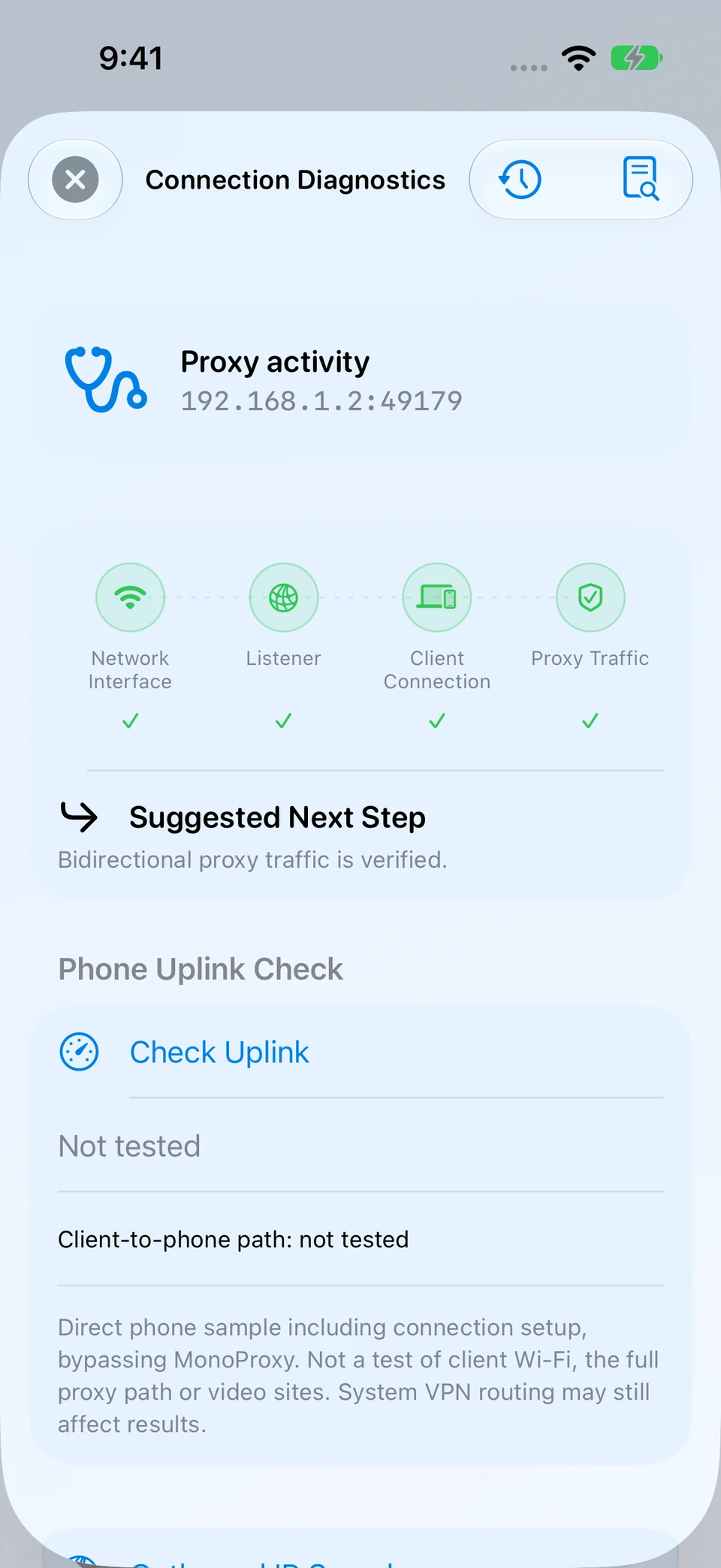
기기 상세 정보, 세션 분석, 연결 진단을 확장하고 설정 가져오기와 내보내기를 개선했습니다. 네트워크 복구, 오디오 처리, 실행 중 보호도 개선했습니다.
상태별 필터, 기기 상세 정보, 관련 세션 이동, 필터링한 기기 기록 내보내기를 추가했습니다.
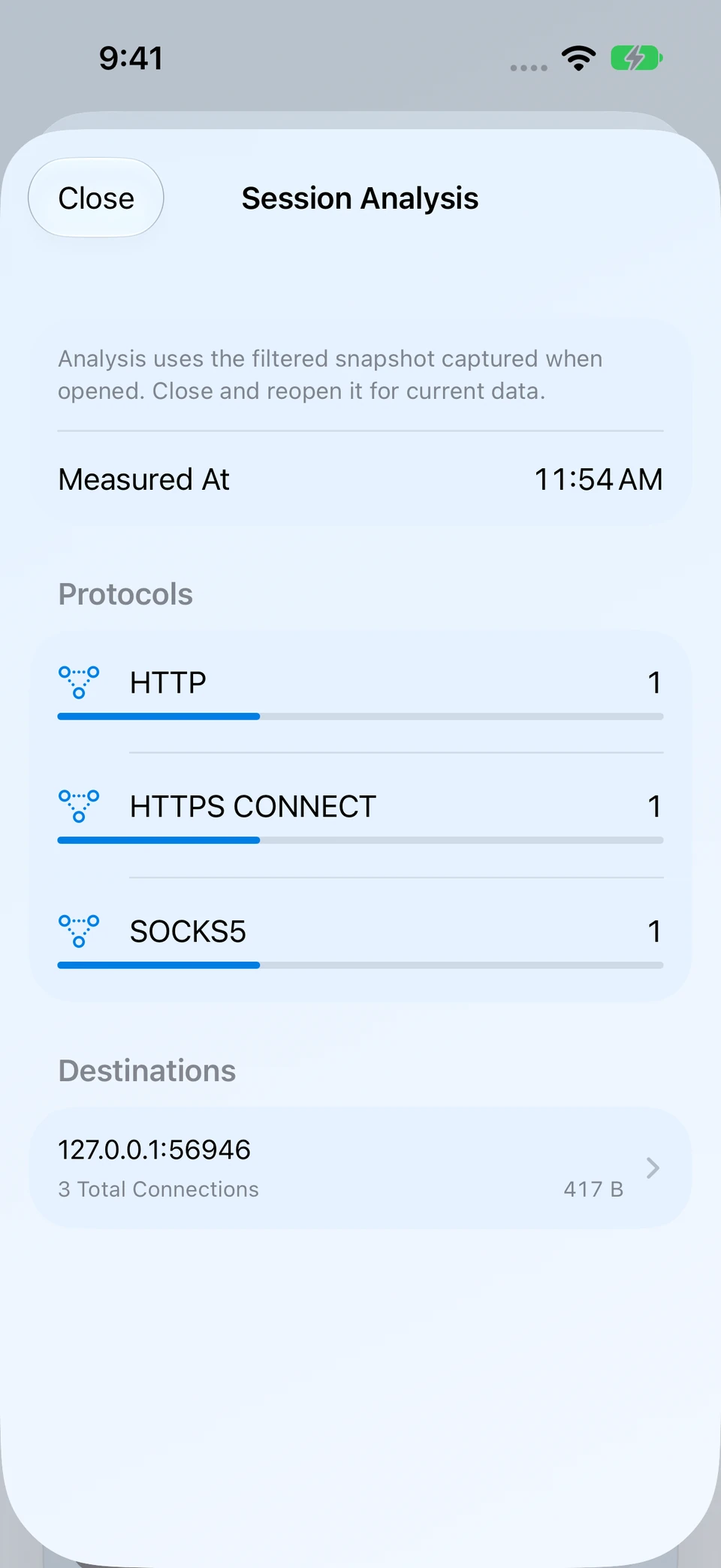
필터링한 스냅샷을 프로토콜과 대상별로 집계하고 관련 기록을 확인하거나 내보내세요.
단계와 결과별로 진단을 필터링하고 리소스 상태를 확인하며 공유 전에 익명화 보고서를 미리 볼 수 있습니다.
검색과 정렬, 가져오기 변경 미리 보기, 선택한 항목 내보내기, 비밀번호를 제외한 설정 복제를 지원합니다.
네트워크 변경 후 서비스 복구를 개선하고 오디오 처리, 인증 보호, 리소스 관리를 다듬었습니다.
MonoProxy는 '포트 열림', '클라이언트 연결됨', '실제 트래픽 이동'을 구분해 각 상태의 의미를 정확히 보여줍니다.
클라이언트가 접근할 수 있는 Wi-Fi 또는 LAN 주소를 선택한 뒤 서비스를 시작합니다.
주소를 복사하거나, 설정을 스캔하거나, 플랫폼별 가이드를 따릅니다.
Listening이 Client Connected로 바뀌고, 바이트가 전송된 뒤 Traffic Verified가 되는지 확인합니다.
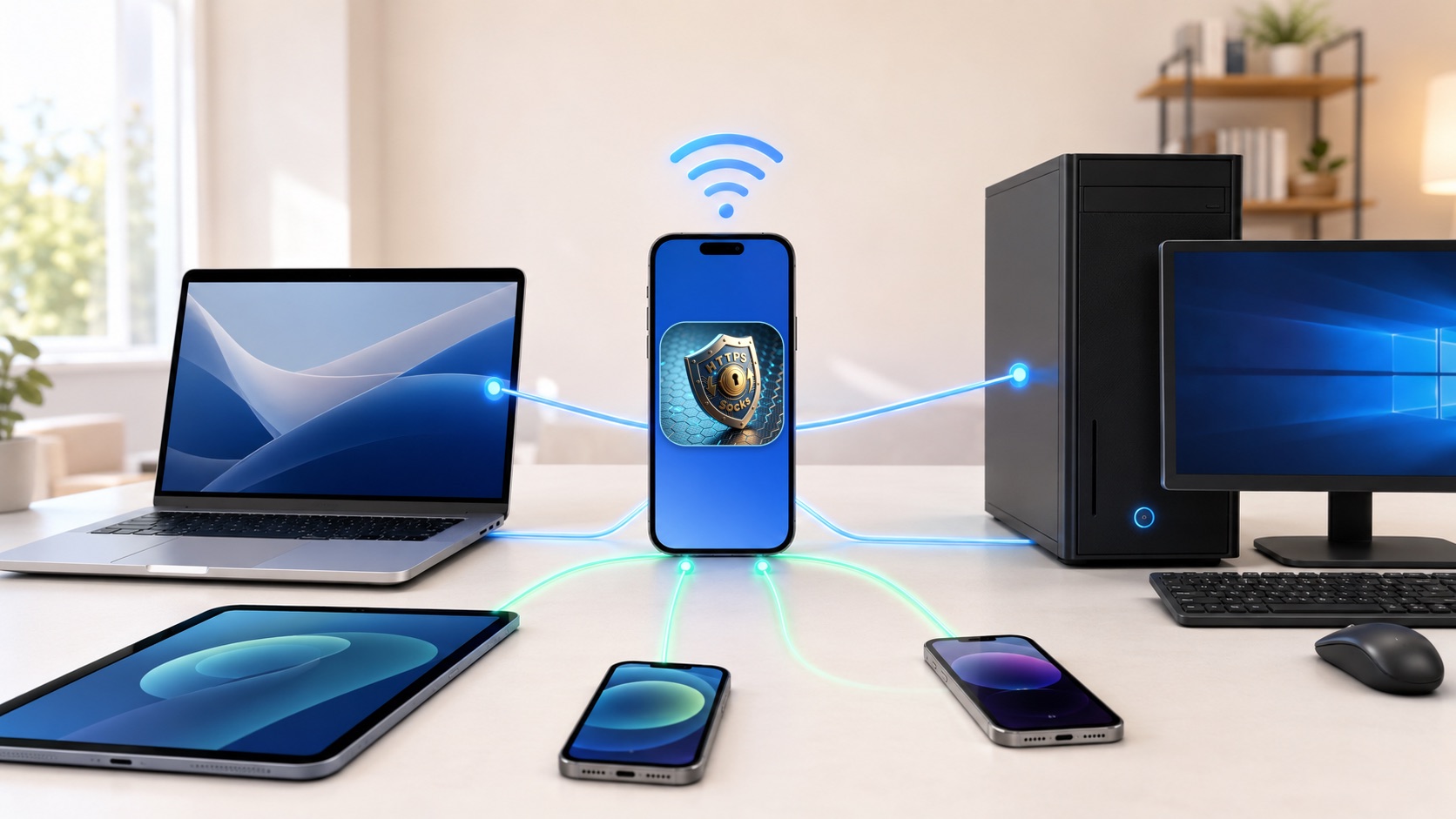
MonoProxy를 한 번 실행하면 같은 로컬 네트워크의 컴퓨터, 태블릿, 테스트 기기를 하나의 엔드포인트로 향하게 할 수 있습니다.
최신 MonoProxy 인터페이스는 설정을 간단하게 유지하면서 필요할 때 중요한 세부 정보를 제공합니다.
새 iOS 화면 · 시뮬레이터 촬영, 로컬 테스트 세션 사용. 이미지를 선택하면 확대됩니다.
필터링한 스냅샷을 프로토콜과 대상별로 집계하고 각 그룹의 기록을 확인한 뒤 필요한 내용을 내보내세요.
연결 수와 트래픽을 확인하고 세션을 열거나 필요에 따라 연결을 끊고 기기를 차단하세요.
네트워크, 수신 상태, 클라이언트 연결과 검증된 트래픽을 따로 확인하세요. 진단 보고서는 공유 전에 미리 볼 수 있습니다.
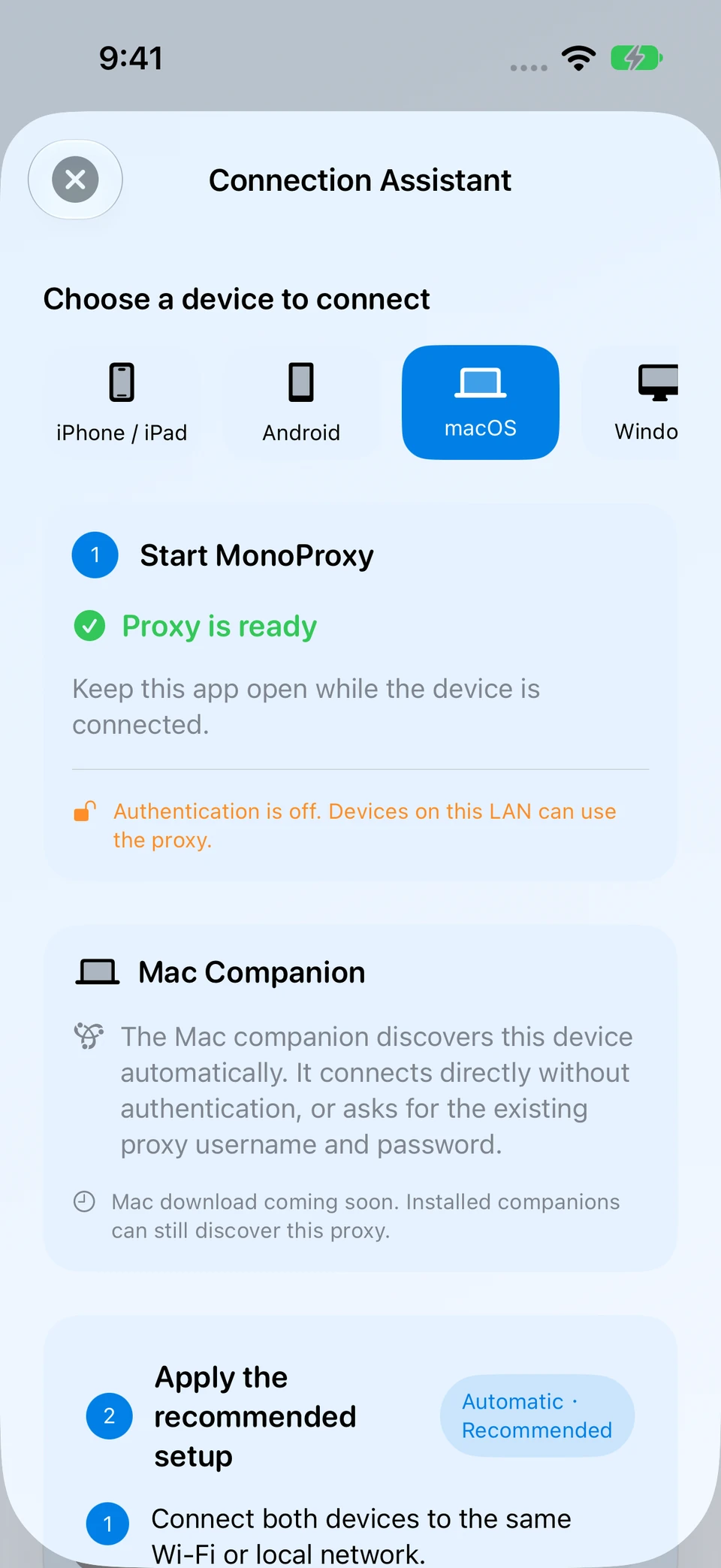
기기 연결에서 플랫폼을 선택하고 안내를 따르세요. macOS 안내에는 Companion 검색과 수동 프록시 설정이 포함됩니다.
iOS 앱에서 테마, 애니메이션, 포트, SOCKS, 인증, 로컬 기록을 관리하세요.
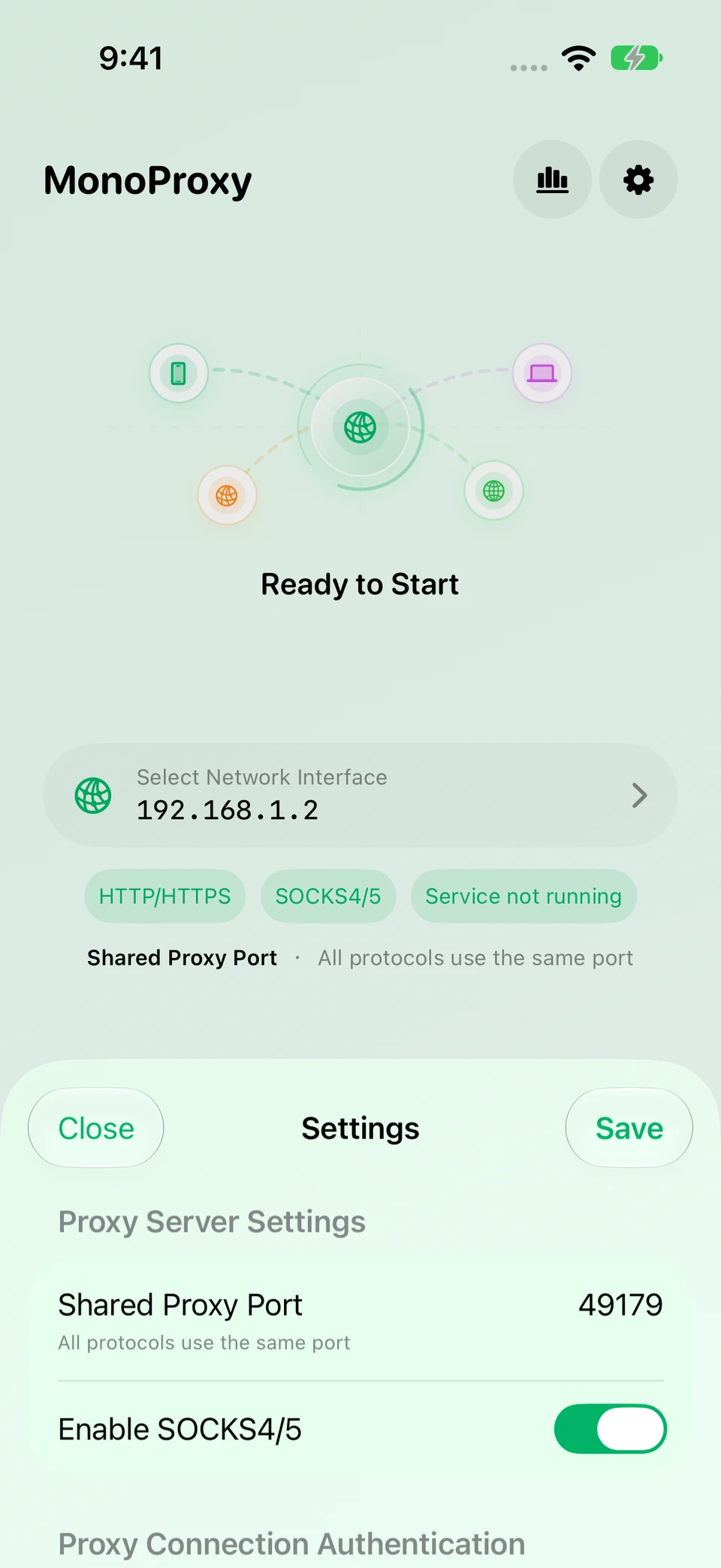
HTTP, HTTPS CONNECT, 일반 WebSocket, SOCKS4, SOCKS4a, SOCKS5가 같은 호스트와 포트를 공유하며 MonoProxy가 클라이언트 프로토콜을 자동 감지합니다.
주변 MonoProxy 서비스를 자동 검색하고 프록시 경로를 확인하며 연결에 실패하면 예비 설정을 시도합니다. Proxy Companion으로 Mac을 iPhone 프록시에 더 편하게 연결하세요.
주소를 매번 직접 입력
같은 로컬 네트워크에서 실행 중인 MonoProxy를 계속 검색합니다. 설정으로 추가해 연결하거나 주소를 직접 입력할 수 있습니다.
프록시 인증으로 반복되는 중단
프록시 인증 정보를 macOS 키체인에 저장하세요. Companion이 관리하는 연결의 상위 프록시 인증을 처리하여 앱마다 정보를 반복 입력할 필요를 줄여줍니다.
브라우저는 되는데 다른 앱은 연결되지 않음
투명 모드는 대상 앱의 연결을 처리하며 시스템 프록시를 따르지 않는 앱도 지원합니다. 규칙으로 프록시, 직접 연결, 차단을 선택하세요. 처음에는 네트워크 확장 승인이 필요합니다.
연결 실패 원인을 알 수 없음
연결 기록, 적용된 규칙, 진단 단계를 살펴보고 다음 점검 지점을 찾으세요.
프록시를 찾았지만 사용 가능한지 직접 확인
연결 전에 경로를 검증하고 연결 후에도 현재 경로를 계속 확인합니다. HTTP/HTTPS 확인 대상을 설정하거나 저장한 프록시를 따로 검사할 수 있습니다.
프록시가 실패할 때마다 다시 선택
자동 장애 조치를 켜면 연결 실패 시 조건을 충족하는 같은 모드의 예비 설정을 우선순위에 따라 시도합니다. 호환 모드는 실행 중 감지된 장애 후 전환도 지원합니다.
전환 정책: 검색 목록을 새로 고쳐도 정상 연결은 전환하지 않습니다. 투명 모드에서 이미 연결된 세션이 실패하면 프록시 트래픽을 차단하고 현재 상위 프록시를 재시도합니다. 전환 시 기존 세션이 중단될 수 있습니다.
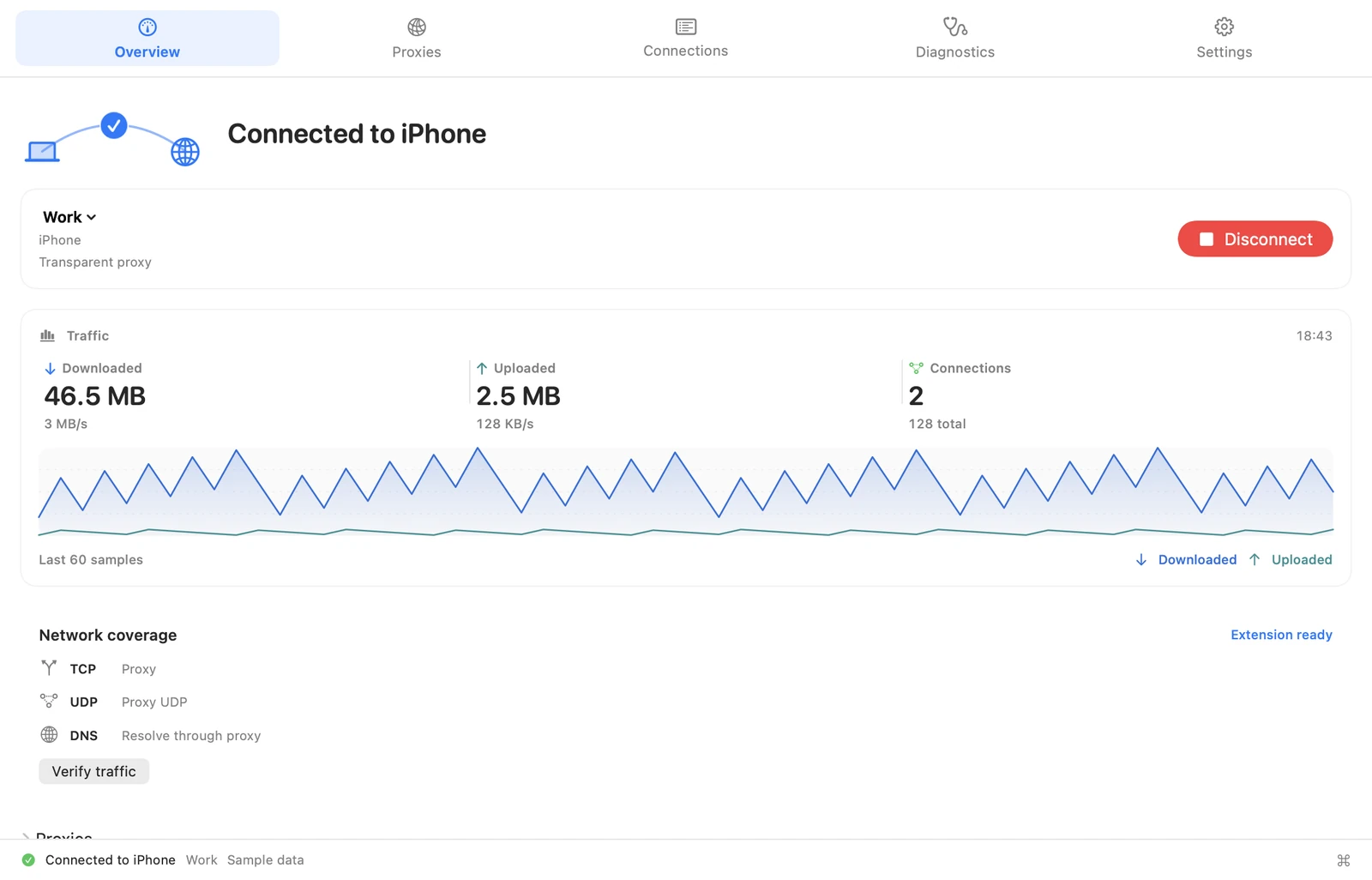
두 기기를 같은 로컬 네트워크에 연결하고 서비스를 시작하세요. 기기 연결에서 macOS를 선택하세요.
Companion에서 검색된 서비스를 설정으로 추가하세요. 검색되지 않으면 iPhone에 표시된 주소와 포트를 입력하세요.
인증을 사용하면 프록시 사용자 이름과 비밀번호를 입력한 후 연결하세요. 페이지를 열고 iOS 앱에서 트래픽 검증을 확인하세요.
Mac용 Proxy Companion은 별도의 앱입니다. 안내에는 macOS 수동 설정도 포함되어 있습니다.
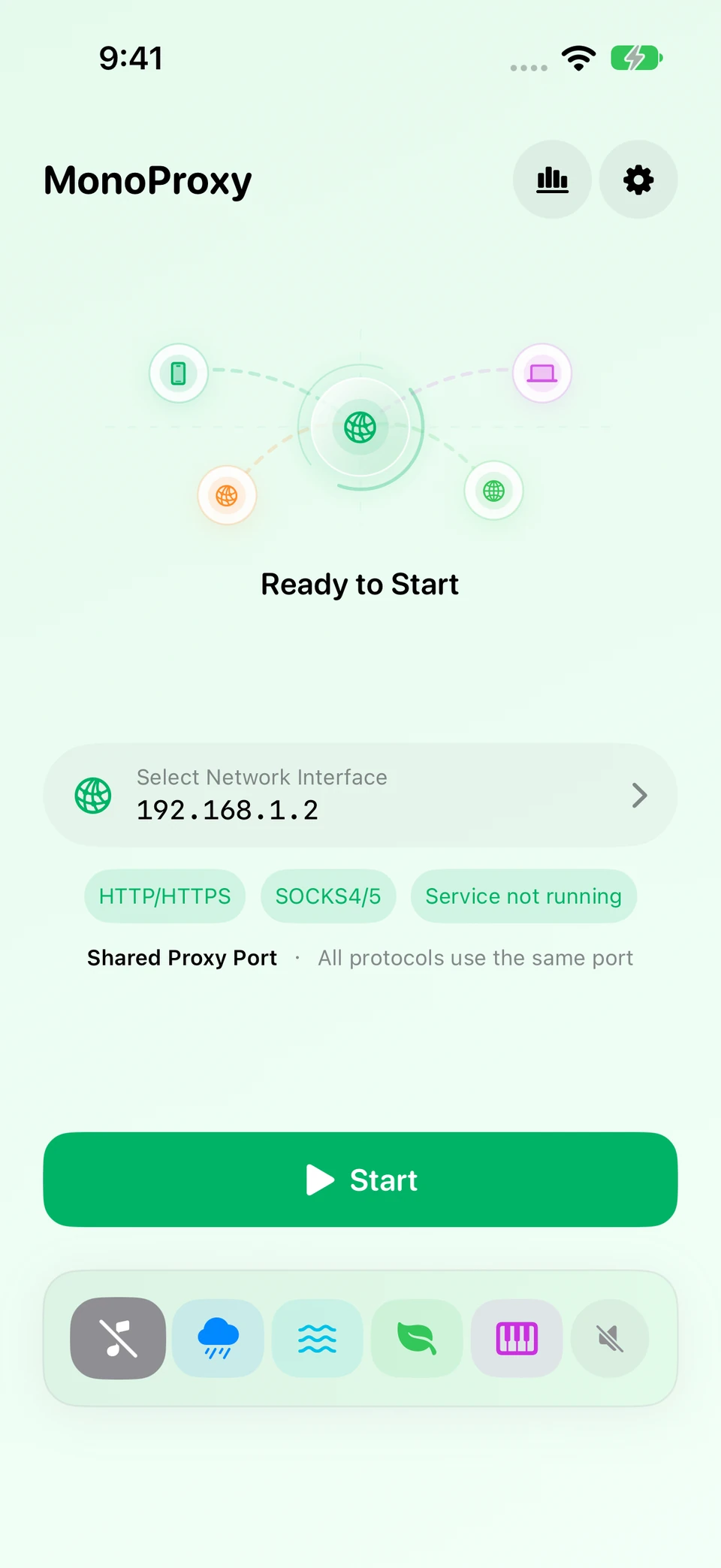
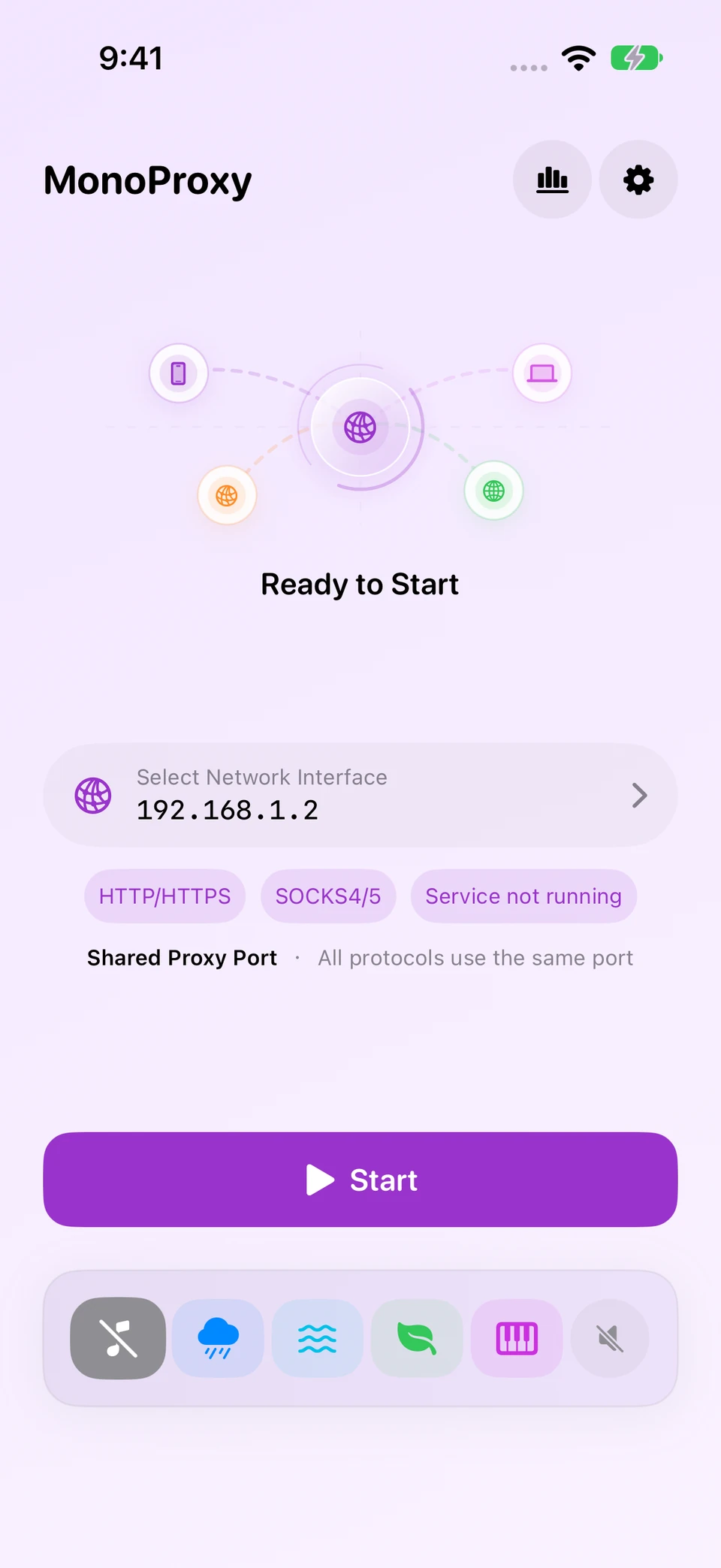
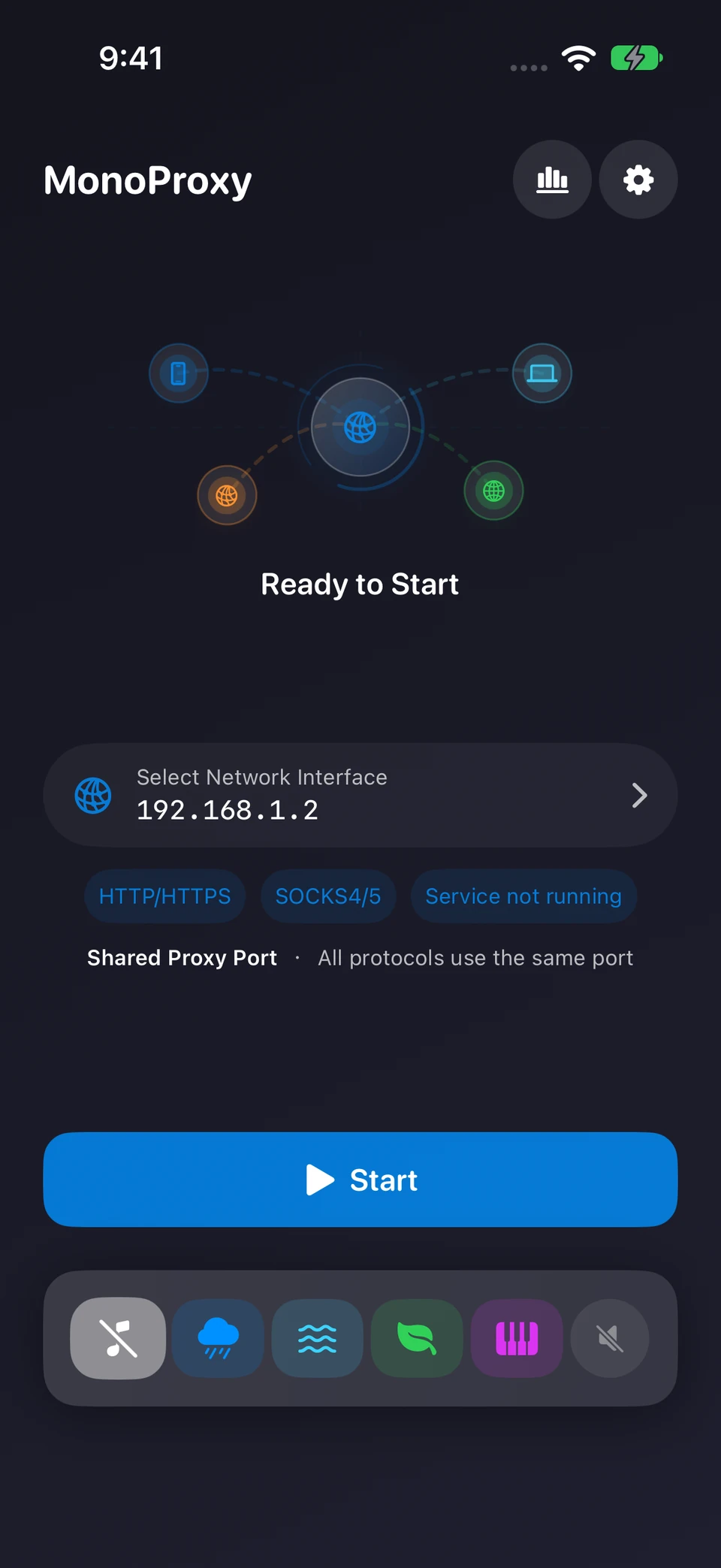
연결 흐름은 그대로 유지하면서 작업 환경에 맞는 색상을 선택할 수 있습니다.
밝고 차분하며 집중하기 좋음
개성이 있지만 산만하지 않음
어두운 환경에 편안함
MonoProxy는 iPhone에서 실행되며 계정, 분석 SDK, 원격 백엔드가 필요 없습니다. 암호화된 연결은 인증서 설치나 복호화 없이 중계됩니다.
프록시 인증 정보는 기기에 남으며 연결 로그에 표시되지 않습니다.
프로파일링, 제3자 분석, 원격 트래픽 수집이 없습니다.
HTTPS 터널은 인증서 설치나 복호화 없이 중계됩니다.
로컬 호스트 기록과 사이트 합계는 제한된 범위로 저장되며 선택적으로 켤 수 있고 언제든 지울 수 있습니다.
iPhone에서 실행 중인 프록시 서버에 주변 기기를 연결하세요. 클라이언트가 지원하는 프로토콜을 선택하면 됩니다.
네. MonoProxy에서 SOCKS를 활성화하고 앱에 표시되는 주소와 공용 서비스 포트를 클라이언트에 입력하세요. 인증을 켰다면 동일한 프록시 인증 정보가 필요합니다. 두 기기는 서로 접근할 수 있는 같은 로컬 네트워크에 있어야 합니다.
MonoProxy를 시작한 뒤 클라이언트의 HTTP 프록시 설정에 주소와 포트를 입력하거나 PAC를 사용하세요. Mac에서는 Proxy Companion으로 서비스를 검색하고 지원되는 앱 연결을 관리할 수 있습니다. 자세한 방법은 설정 가이드를 확인하세요.
MonoProxy는 로컬 HTTP, HTTPS CONNECT 및 SOCKS 프록시 서버입니다. 호스팅 프록시나 VPN 네트워크를 제공하지 않습니다. 클라이언트 앱에서 로컬 프록시 주소를 사용하거나 호환되는 데스크톱 프록시 클라이언트를 통해 연결해야 합니다.