01
更完整的设备工作台
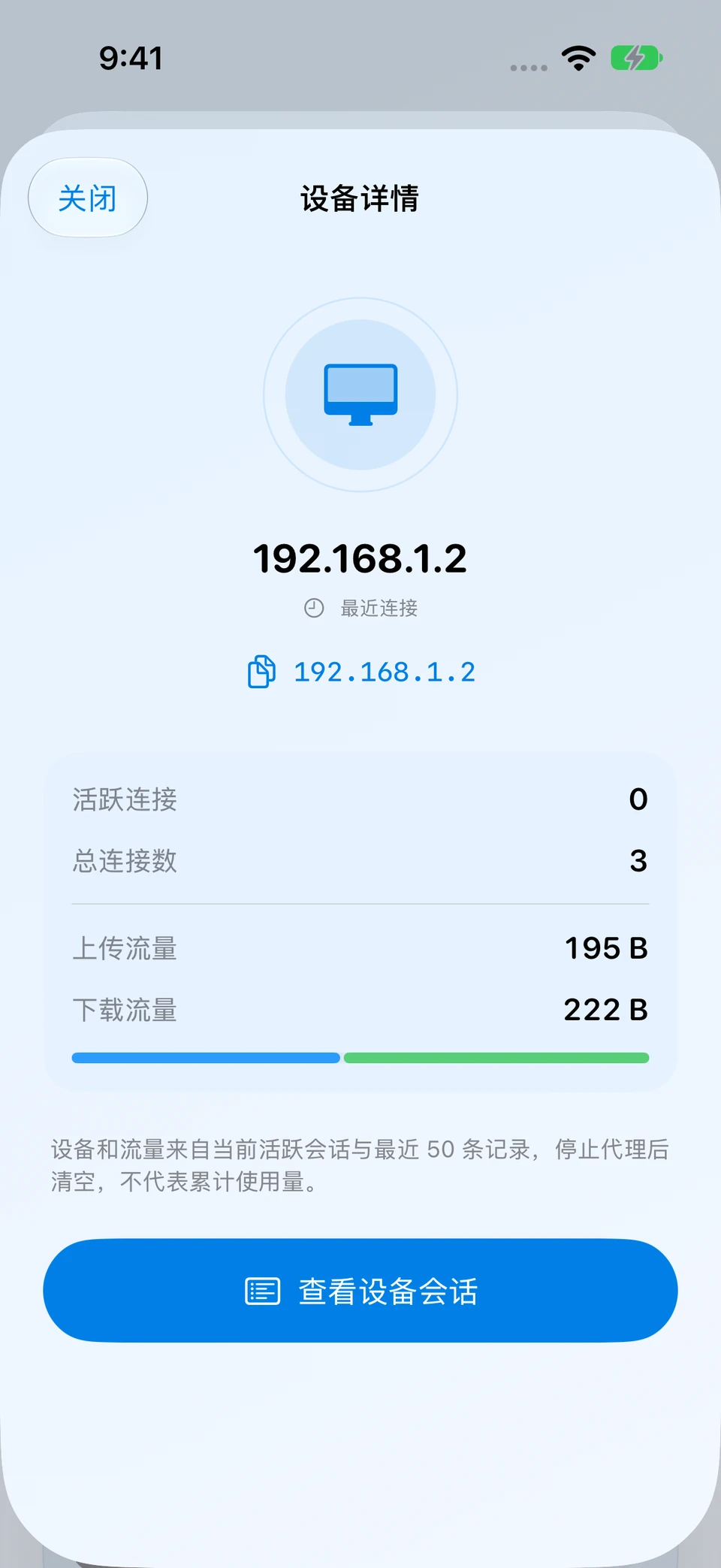
新增状态筛选、设备详情与关联会话入口,支持导出筛选后的设备记录。
在 iPhone 上开启 HTTP、HTTPS CONNECT 与 SOCKS 代理,让同一局域网的 Mac、Windows 和测试设备接入。连了哪些设备、流量是否真的经过,都能看清。
无需注册账号,代理服务运行在你的设备上。
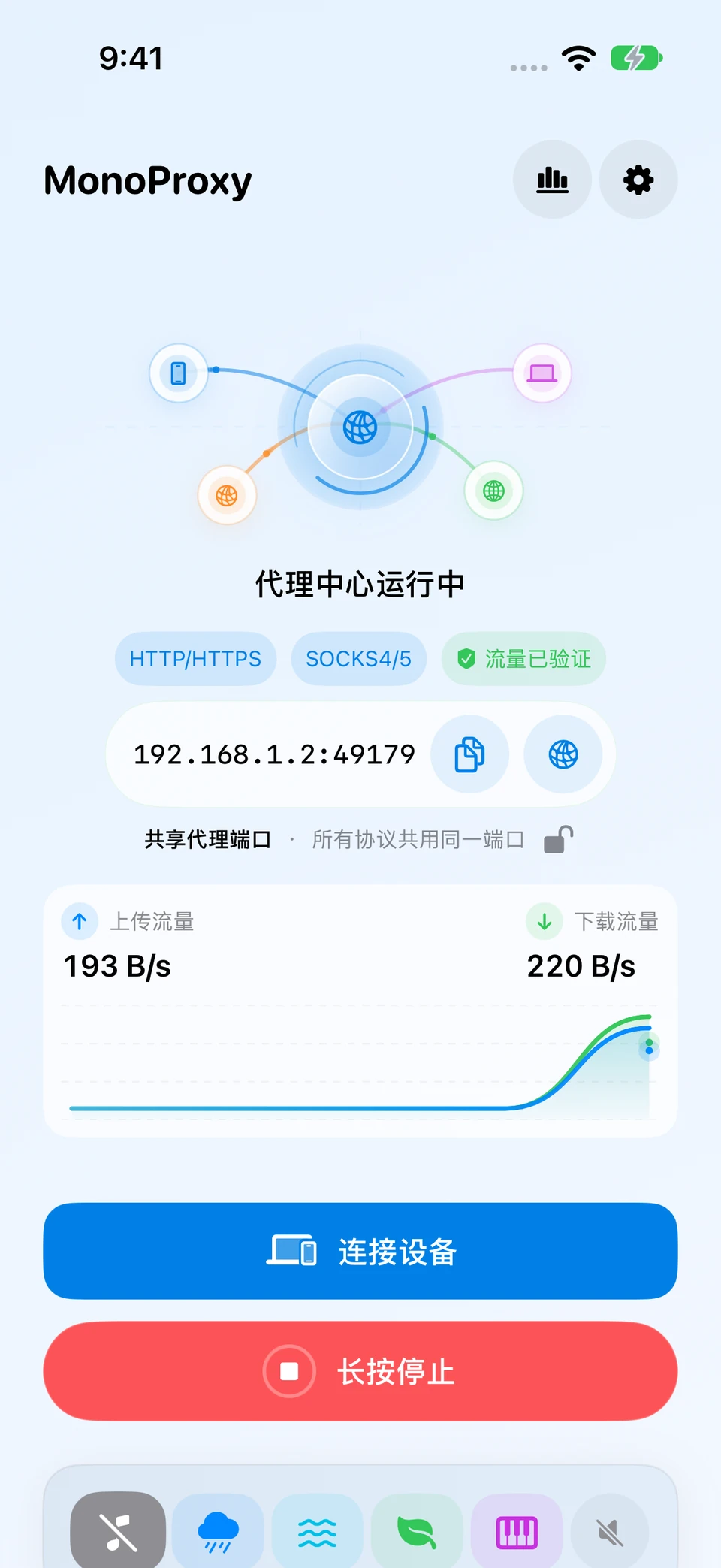
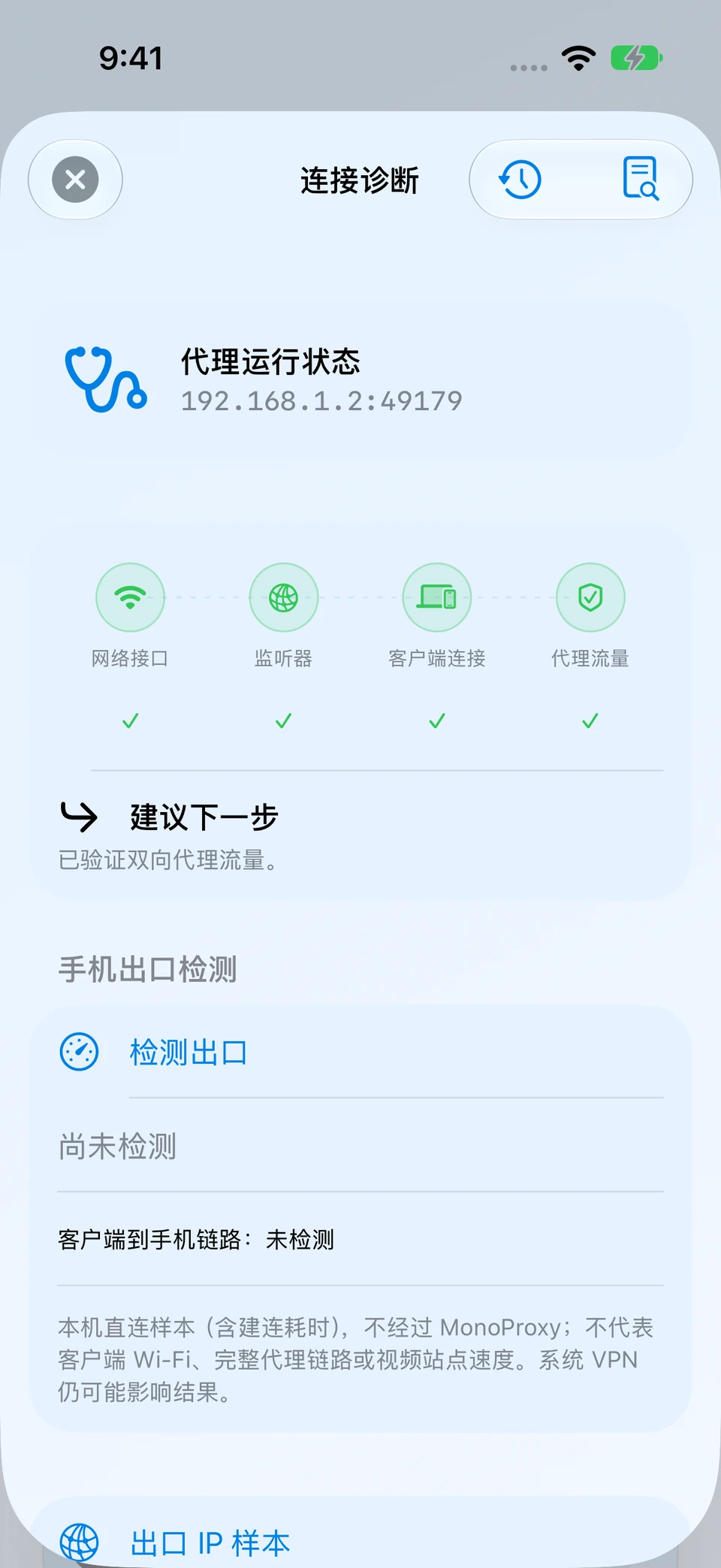
带来更细致的设备管理与会话分析、更清楚的连接诊断,以及更便捷的配置导入导出。同步完善网络恢复、音频处理与运行保护。
新增状态筛选、设备详情与关联会话入口,支持导出筛选后的设备记录。
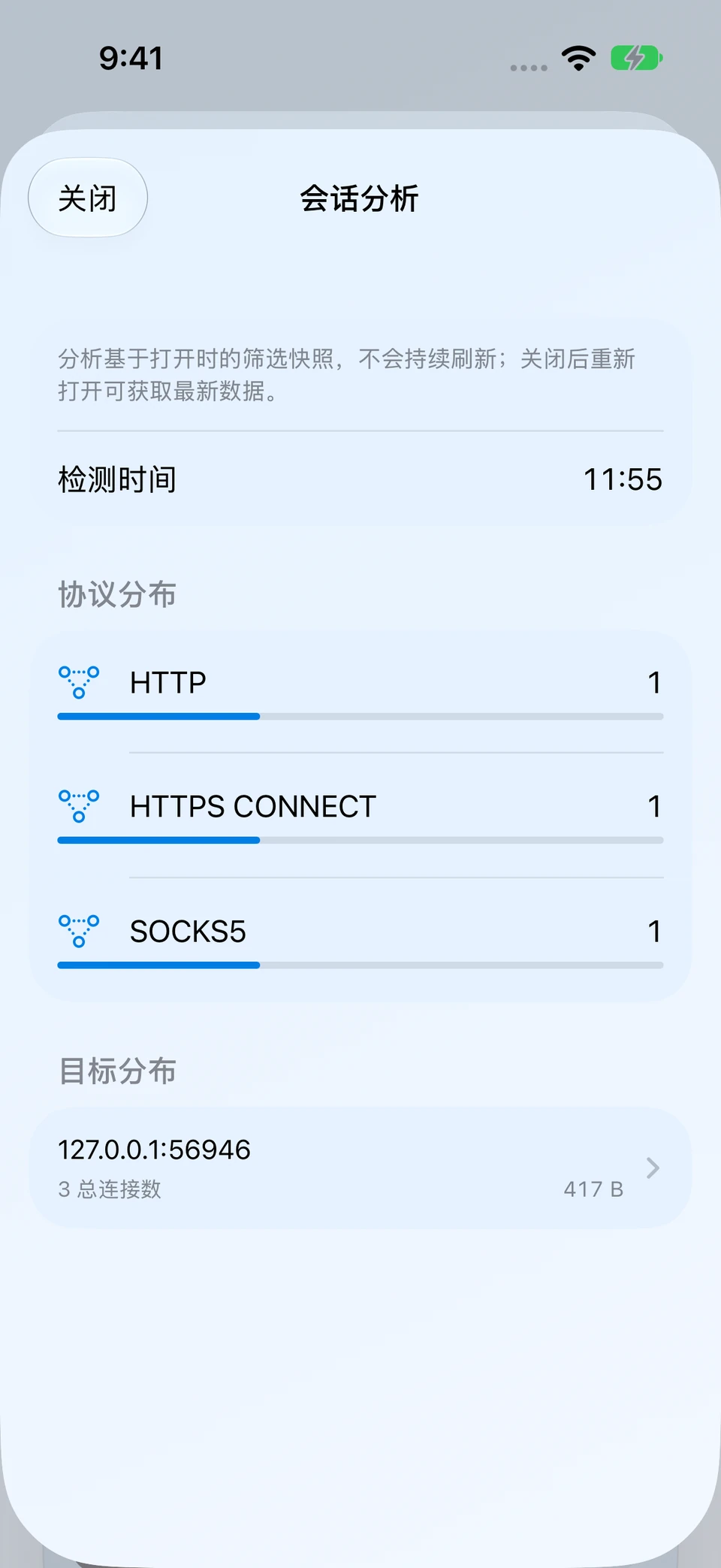
按协议与目标汇总筛选后的快照,再查看或导出对应记录。
按阶段和结果筛选诊断记录,查看资源状态,分享前预览脱敏报告。
搜索和排序配置,预览导入变更,选择导出内容,复制配置时不复制密码。
完善网络切换后的服务恢复,优化音频处理、认证保护与并发资源管理。
MonoProxy 将“端口已监听”“客户端已连接”和“流量确实传输”区分开,让每个状态都有准确含义。
选择客户端可以访问的 Wi-Fi 或局域网地址,然后启动服务。
复制地址、扫描配置,或按照对应平台指南操作。
状态会从“正在监听”变为“客户端已连接”,传输数据后再显示“流量已验证”。
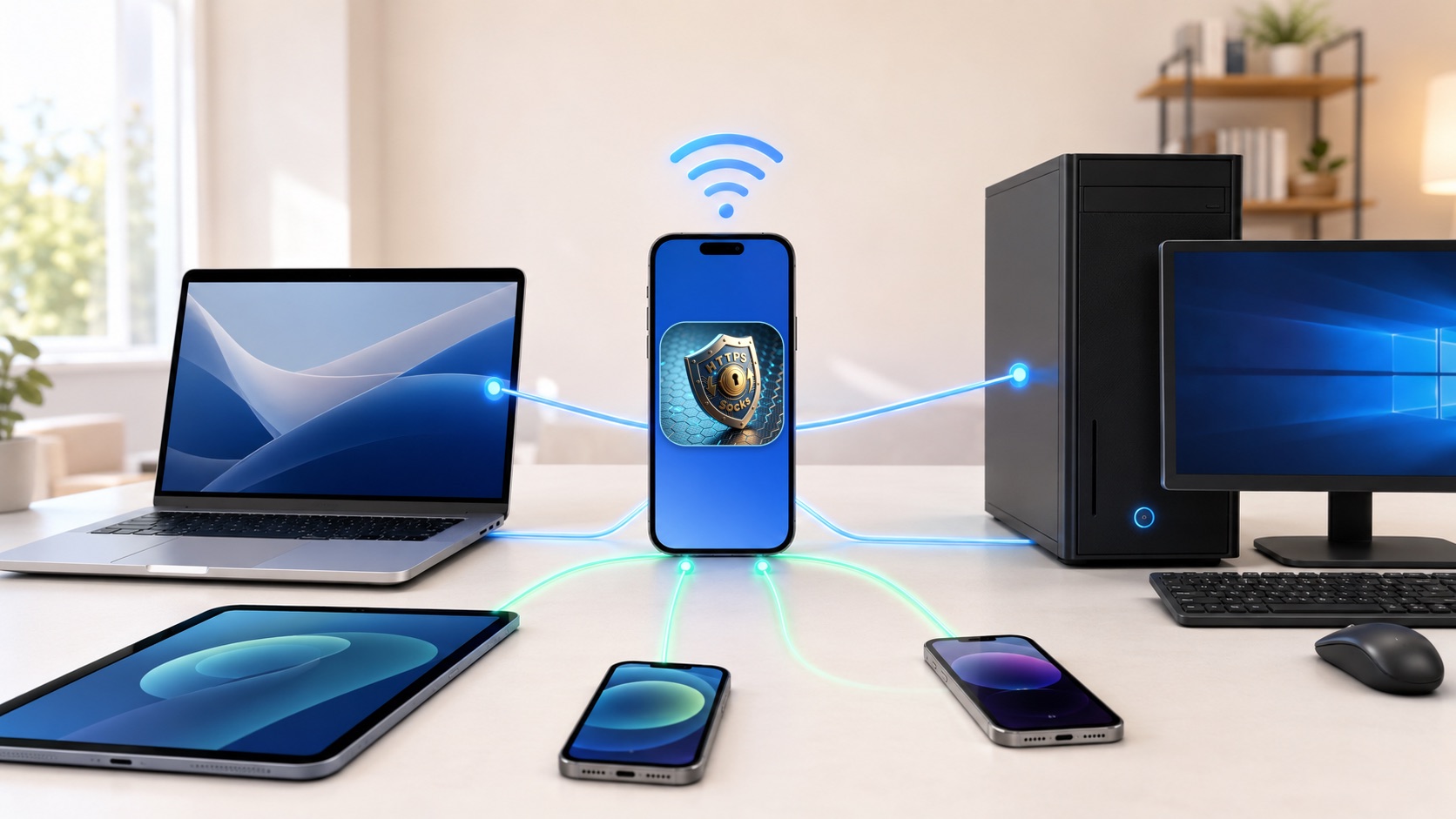
只需运行一次 MonoProxy,即可让同一局域网中的电脑、平板和测试设备连接同一个端点。
最新版 MonoProxy 保持配置简单,同时在需要时提供真正有用的连接细节。
新版 iOS 界面 · 模拟器实拍,使用本地测试会话。点击截图可放大。
按协议与目标汇总筛选后的快照,查看每一组背后的会话记录,并导出需要的内容。
查看设备的连接数和流量,打开对应会话;需要时断开当前连接或阻止设备。
分开查看网络接口、监听状态、客户端连接与已验证流量,分享前先预览脱敏诊断报告。
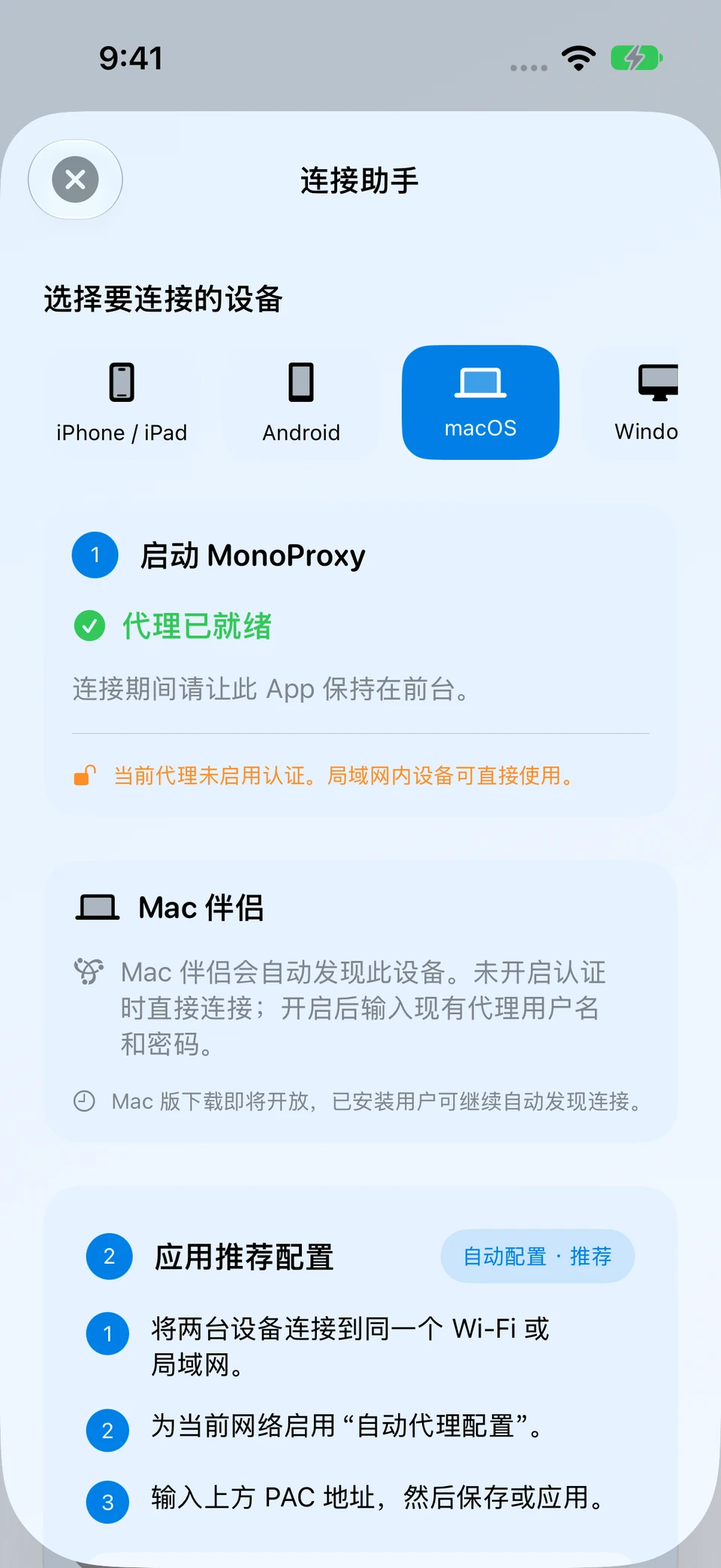
打开“连接设备”,选择客户端平台并按步骤配置。macOS 引导包含 Companion 发现服务和手动代理配置。
在 iOS App 中调整皮肤、动画、代理端口、SOCKS 支持、认证以及本地历史记录。
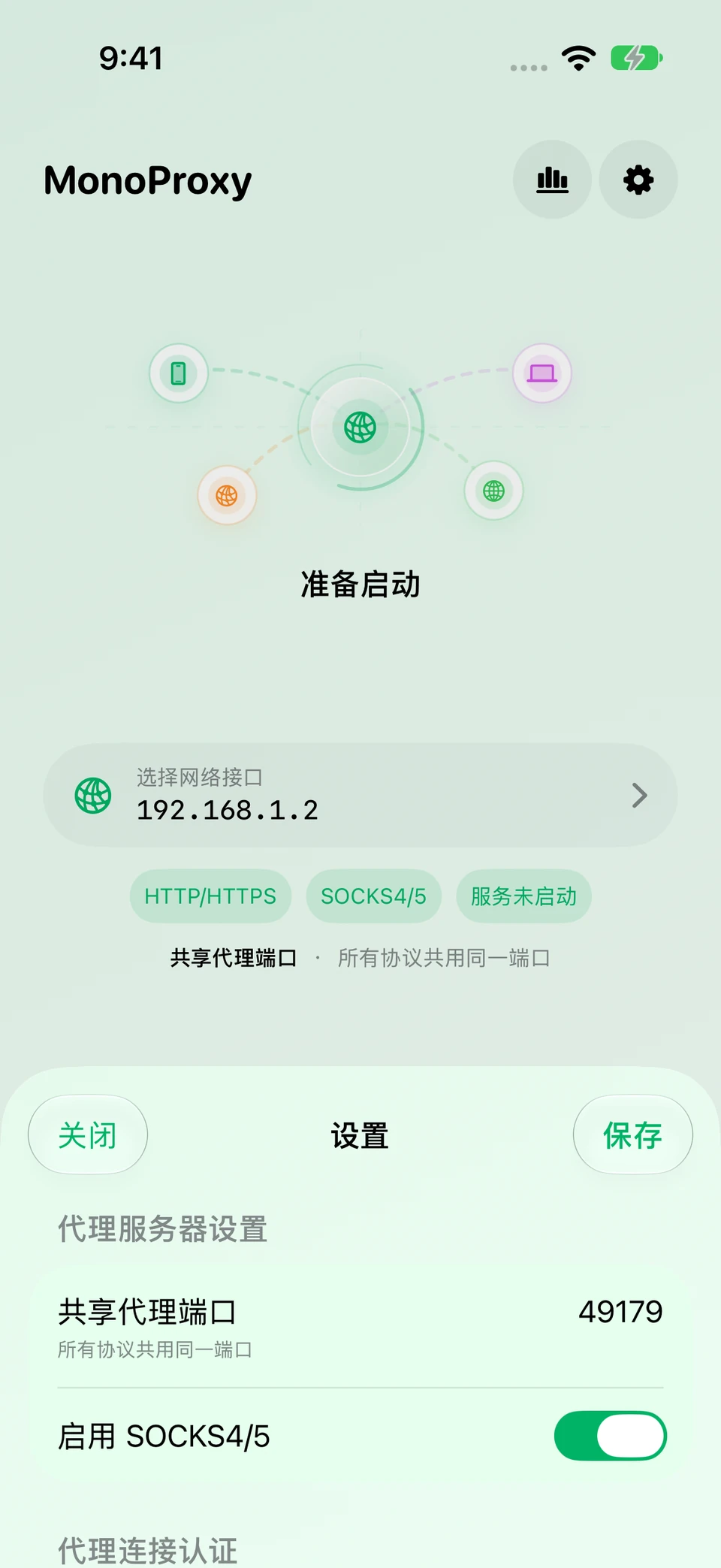
HTTP、HTTPS CONNECT、普通 WebSocket、SOCKS4、SOCKS4a 与 SOCKS5 共用同一主机和端口,MonoProxy 会自动识别客户端协议。
自动扫描附近的 MonoProxy 服务、验证代理可用性,并在连接失败时尝试备用配置。Proxy伴侣让 Mac 接入 iPhone 代理更省心。
地址总要手动填写
持续发现同一局域网中已开启的 MonoProxy 服务,添加为配置后连接。也可以手动输入地址。
代理认证反复打断操作
将代理账号密码保存在 macOS 钥匙串。对于伴侣接管的连接,由伴侣向上游完成认证,应用无需各自重复输入代理凭据。
浏览器能用,其他应用却不走代理
透明模式接管符合条件的应用连接,也覆盖不遵循系统代理的应用。按规则选择代理、直连或阻止;首次使用需批准网络扩展。
连接失败,却不知道卡在哪里
查看连接记录、命中规则和诊断阶段,找到下一步值得检查的地方。
代理找到了,是否可用还得自己试
连接前验证代理路径,连接后持续检查当前链路。需要时可配置 HTTP/HTTPS 检测目标,或单独检测已保存的代理。
代理失效,又得手动重选
开启自动故障切换,连接失败时按优先级尝试符合条件的同模式备用配置。兼容模式也支持检测到运行中故障后切换。
切换策略:刷新发现列表不会切走正常连接。透明模式已建立连接出现异常时,会先阻止代理流量并重试当前上游。切换可能中断已有会话。
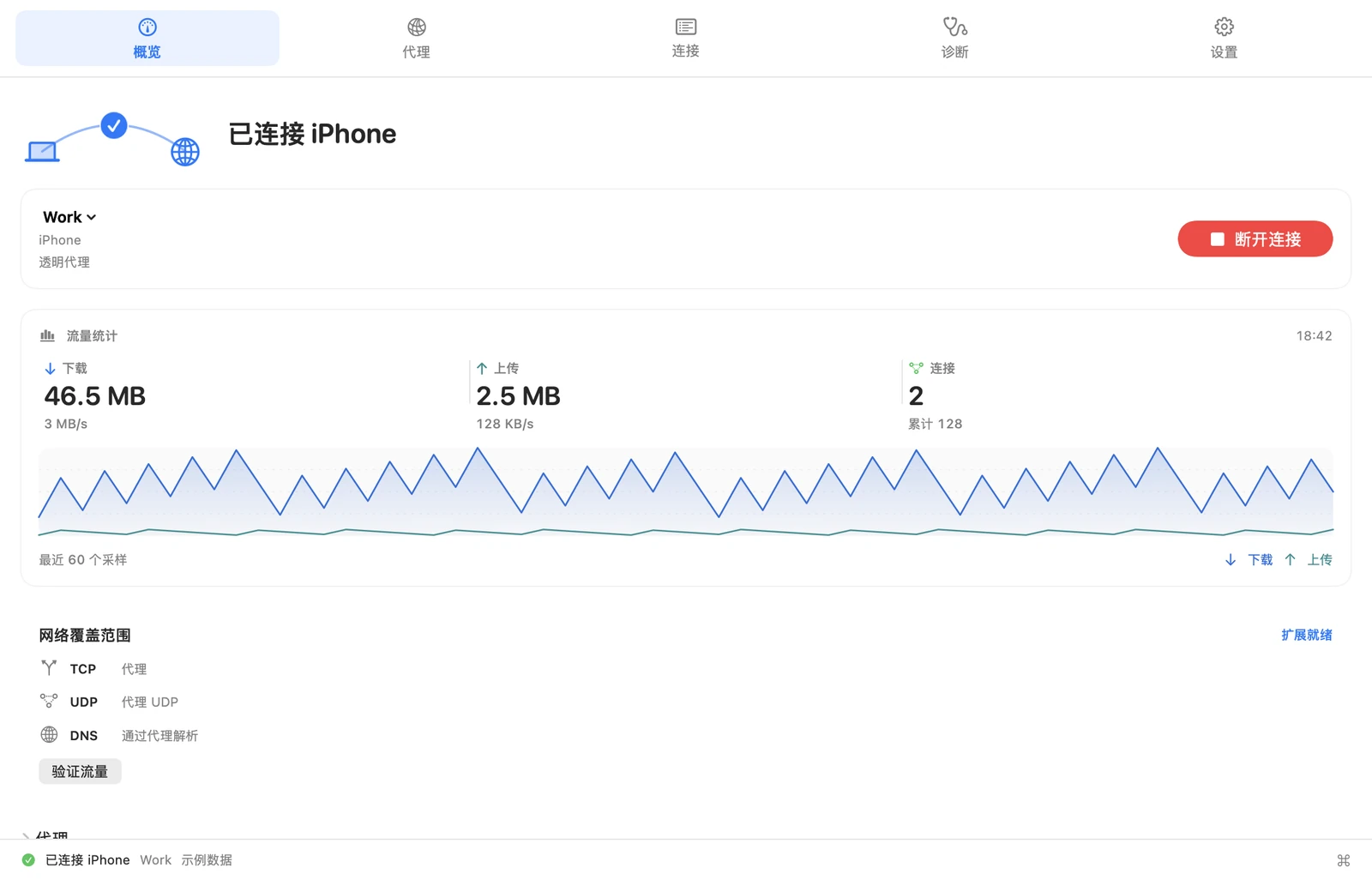
让两台设备处于同一局域网,开启代理服务,打开“连接设备”并选择 macOS。
在 Companion 中将发现的手机服务添加为配置。如果无法自动发现,手动输入 iPhone 显示的地址和端口。
如已启用认证,输入代理账号和密码,再连接。打开网页,并在 iOS App 中确认流量已验证。
Mac 端 Proxy伴侣为独立 App。接入指南也提供 macOS 手动配置方法。
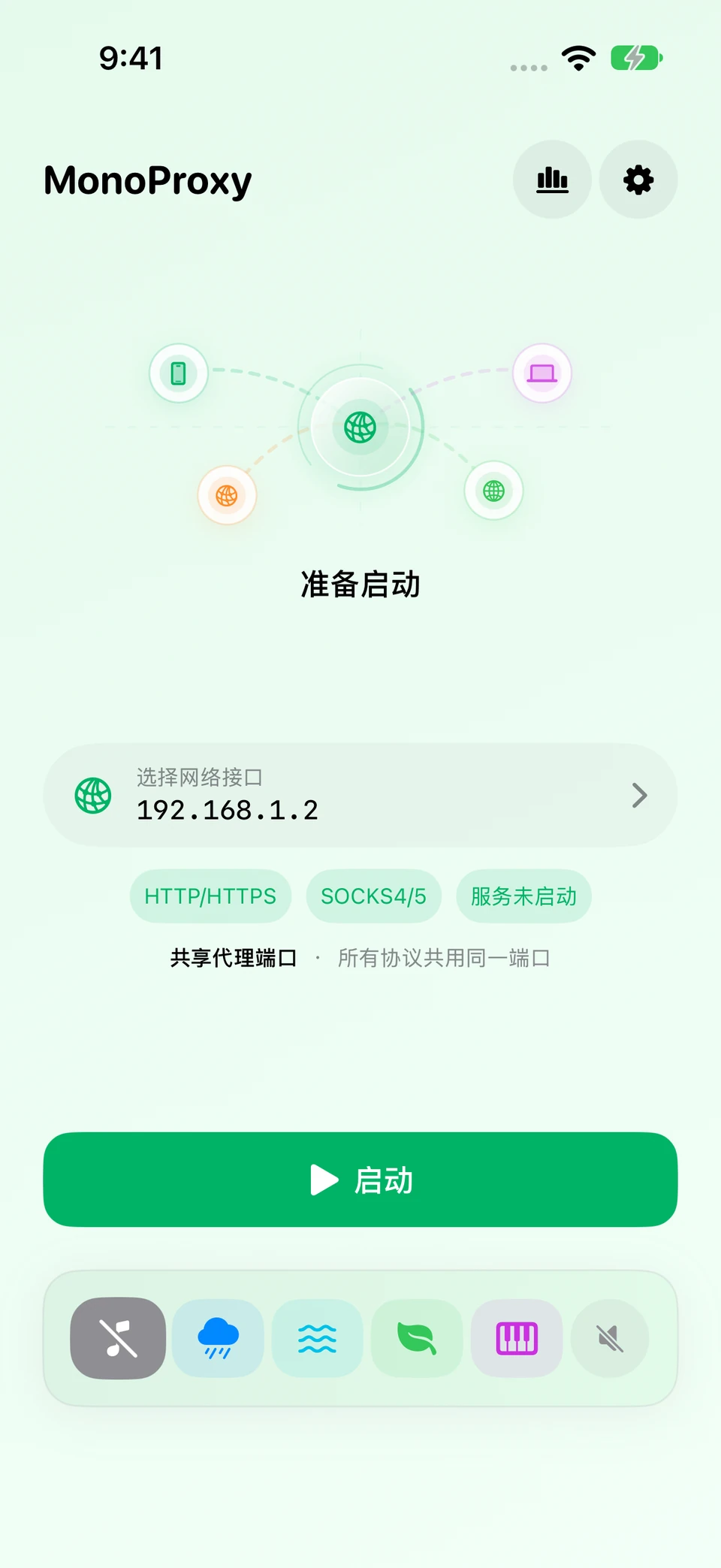
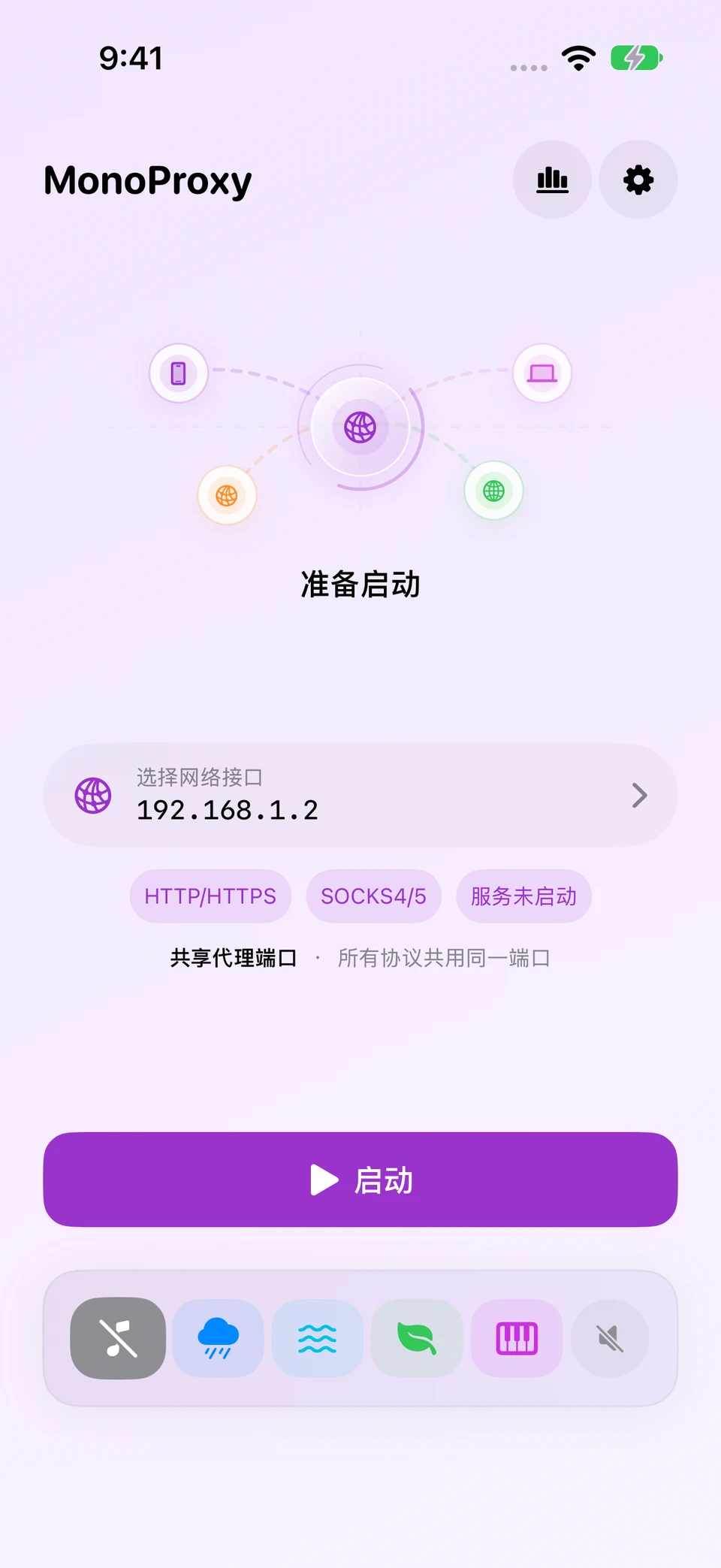
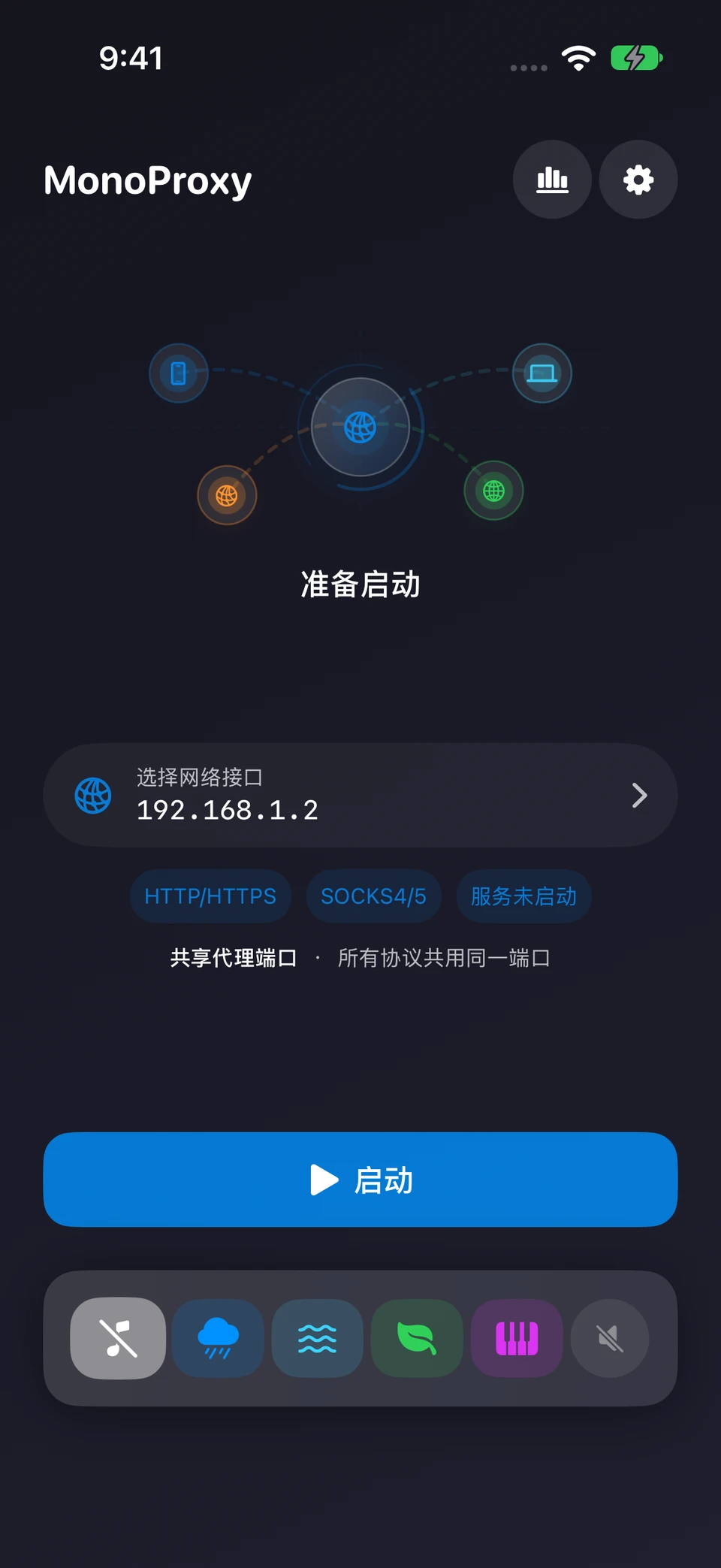
选择适合工作环境的配色,而连接流程和状态表达始终保持一致。
明亮、平静、专注
有个性但不分散注意力
适合低光环境
MonoProxy 完全在 iPhone 上运行,无需账号,不含分析 SDK,也没有远程后端。加密连接会被直接转发,无需安装证书或检查内容。
代理凭据仅保存在设备上,也不会出现在连接日志中。
没有用户画像、第三方分析或远程流量收集。
HTTPS 隧道无需安装证书或解密即可转发。
本地主机历史与站点汇总有容量限制,可选开启,并可随时清除。
让附近设备连接 iPhone 上运行的代理服务器,按客户端支持的协议选择接入方式。
可以。在 MonoProxy 中启用 SOCKS,并在客户端填写应用显示的地址和共用服务端口。如果开启了认证,客户端须填写同一组代理凭据。两端需要处于可互相访问的同一局域网。
启动 MonoProxy,在客户端的 HTTP 代理设置中填写地址和端口,或使用 PAC 配置。Mac 上也可以通过 Proxy伴侣自动发现服务并管理符合条件的应用连接,具体步骤见接入指南。
MonoProxy 是本地 HTTP、HTTPS CONNECT 和 SOCKS 代理服务器,不提供托管代理或 VPN 网络。客户端应用需要使用本地代理地址,或通过兼容的桌面代理客户端接入。