01
更完整的裝置工作台
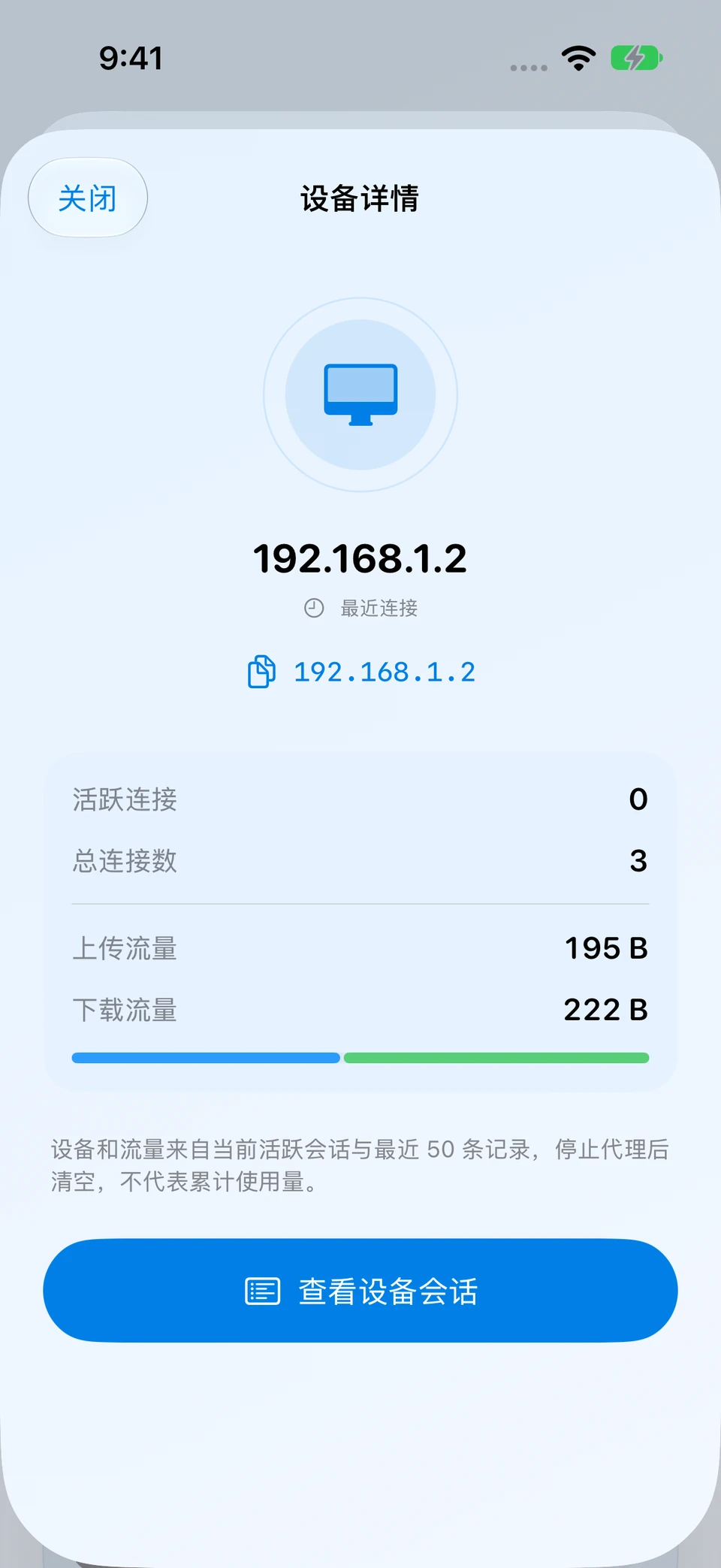
新增狀態篩選、裝置詳細資訊與關聯工作階段入口,支援匯出篩選後的裝置記錄。
在 iPhone 上啟動 HTTP、HTTPS CONNECT 與 SOCKS 代理,讓同一區域網路的 Mac、Windows 與測試裝置連接。連了哪些裝置、流量是否確實經過,都能看清。
無需註冊帳號,代理服務在你的裝置上執行。
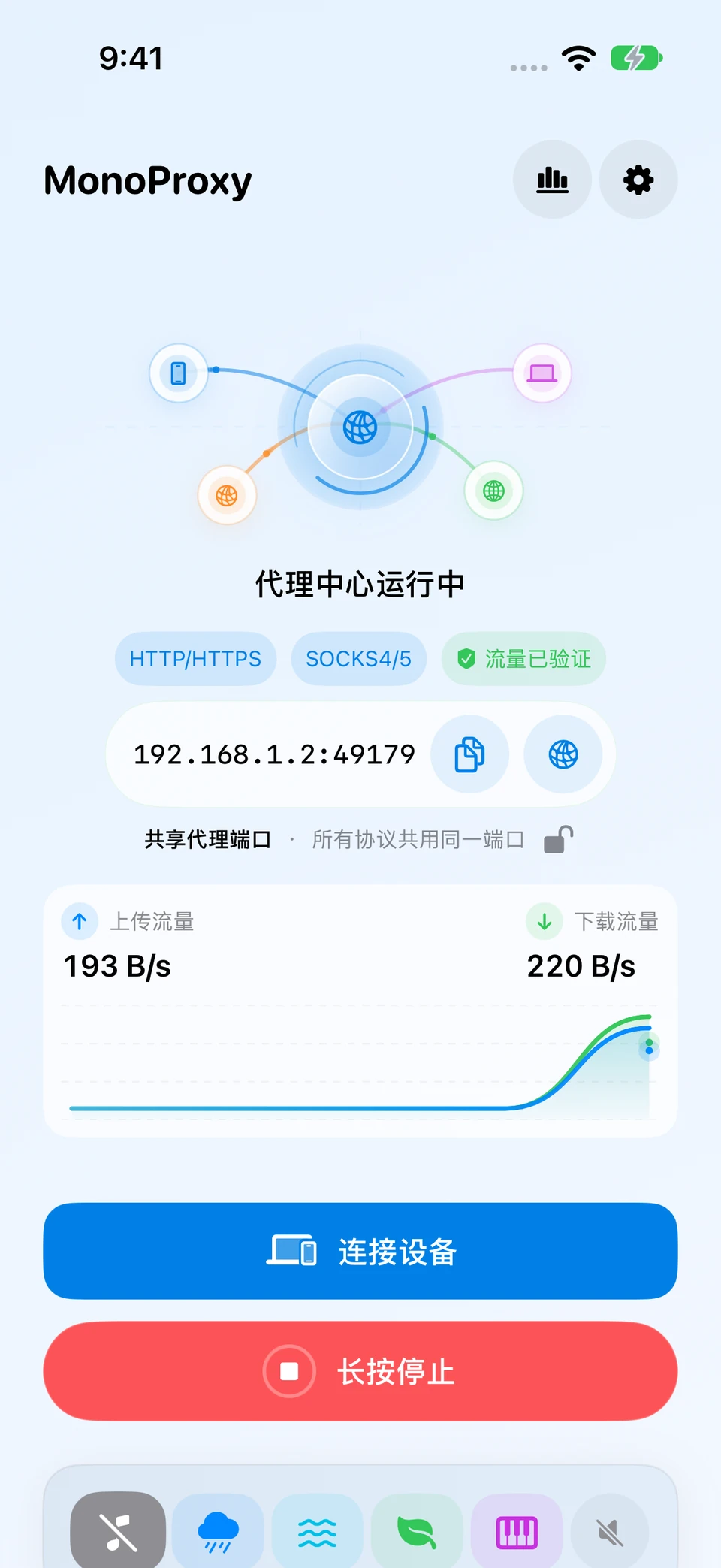
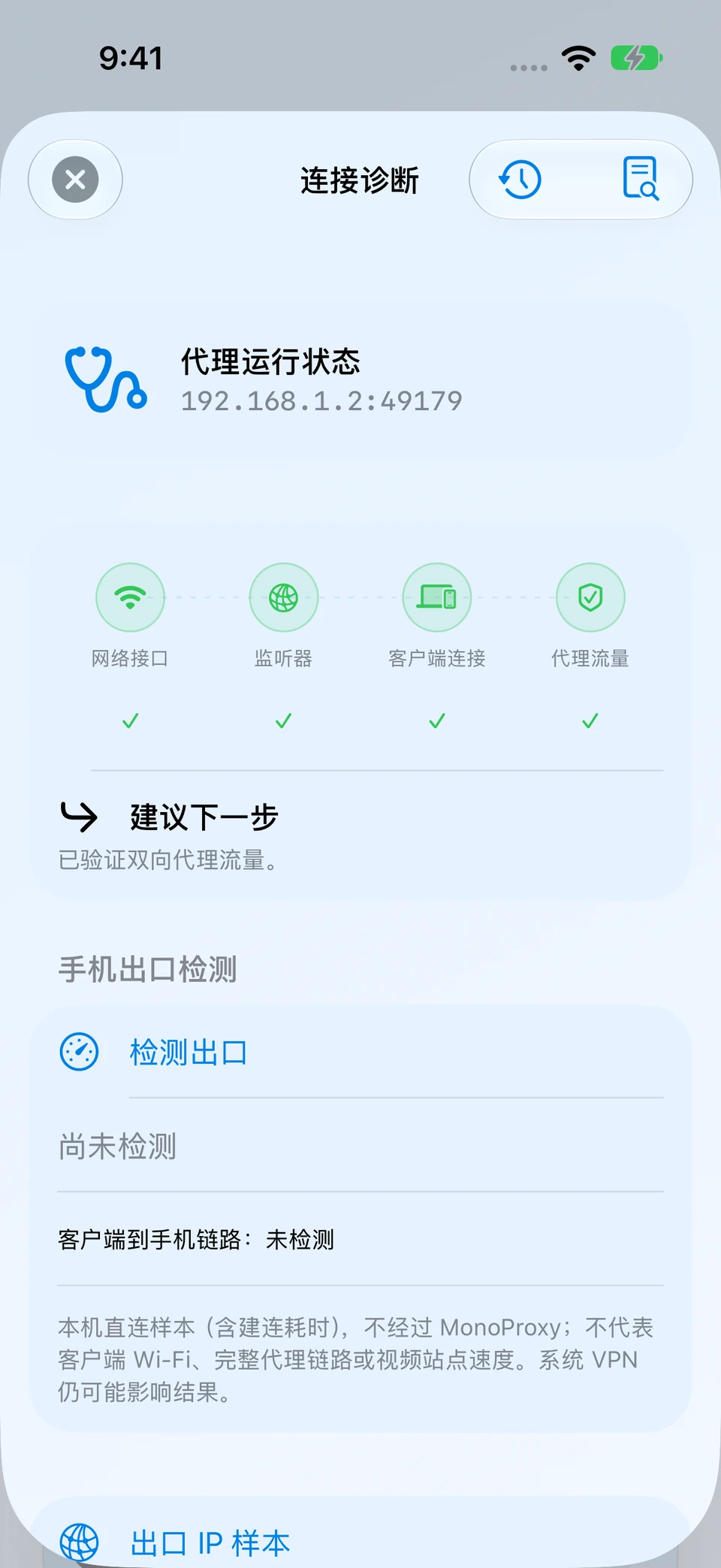
帶來更細緻的裝置管理與工作階段分析、更清楚的連線診斷,以及更便捷的設定匯入匯出。同步完善網路復原、音訊處理與執行保護。
新增狀態篩選、裝置詳細資訊與關聯工作階段入口,支援匯出篩選後的裝置記錄。
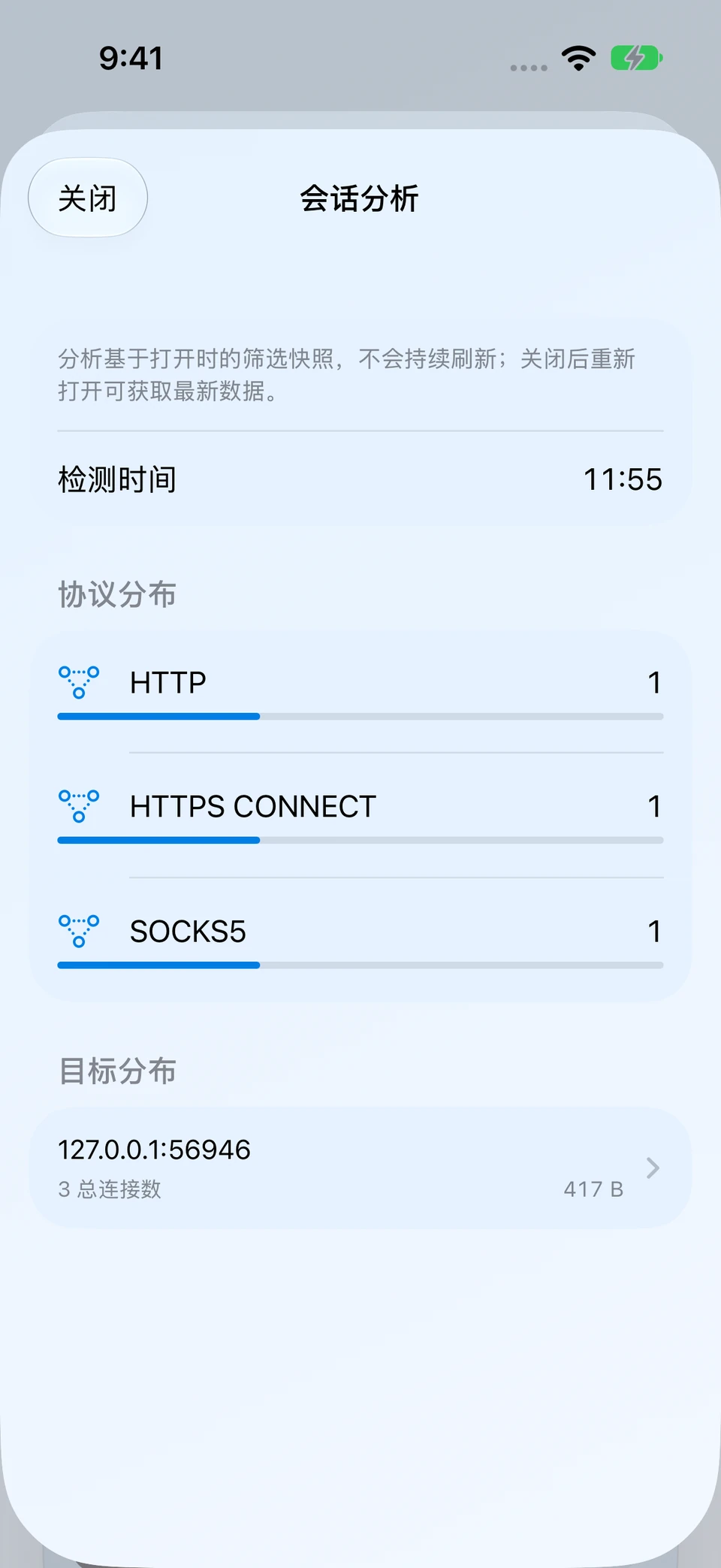
依協定與目標彙整篩選後的快照,再查看或匯出對應記錄。
依階段與結果篩選診斷記錄,查看資源狀態,分享前預覽去識別化報告。
搜尋和排序設定,預覽匯入變更,選擇匯出內容,複製設定時不複製密碼。
完善網路切換後的服務復原,最佳化音訊處理、驗證保護與並行資源管理。
MonoProxy 将“端口已監聽”“客戶端已連接”和“流量確實傳輸”區分開,讓每個狀態都有準確含義。
選擇客戶端可以訪問的 Wi-Fi 或局域網地址,然後啟動服務。
複制地址、掃描配置,或按照对應平台指南操作。
狀態會从“正在監聽”变為“客戶端已連接”,傳輸數據後再顯示“流量已验證”。
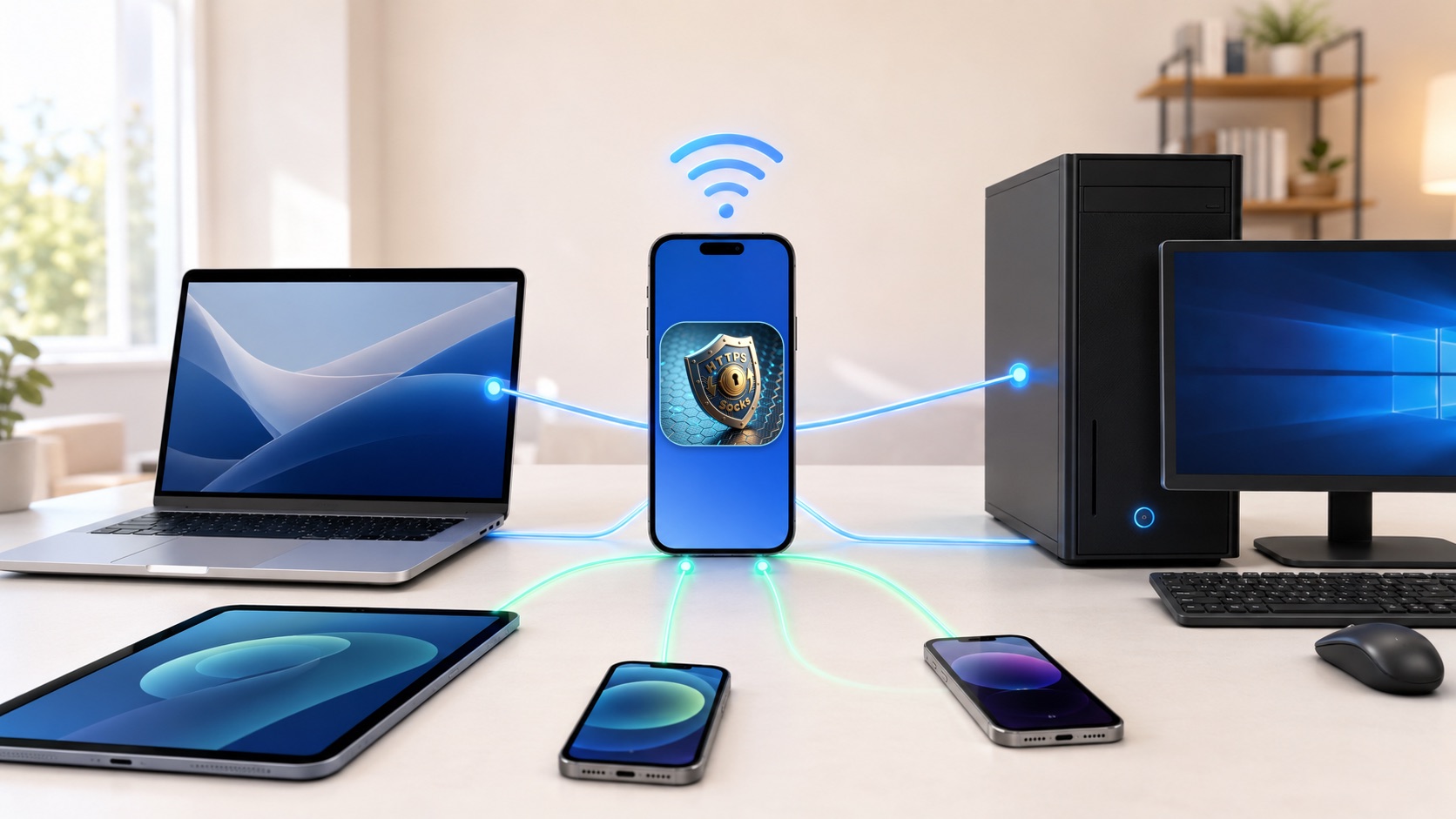
只需運行一次 MonoProxy,即可讓同一局域網中的電腦、平板和測试設備連接同一個端點。
最新版 MonoProxy 保持配置簡單,同時在需要時提供真正有用的連接細节。
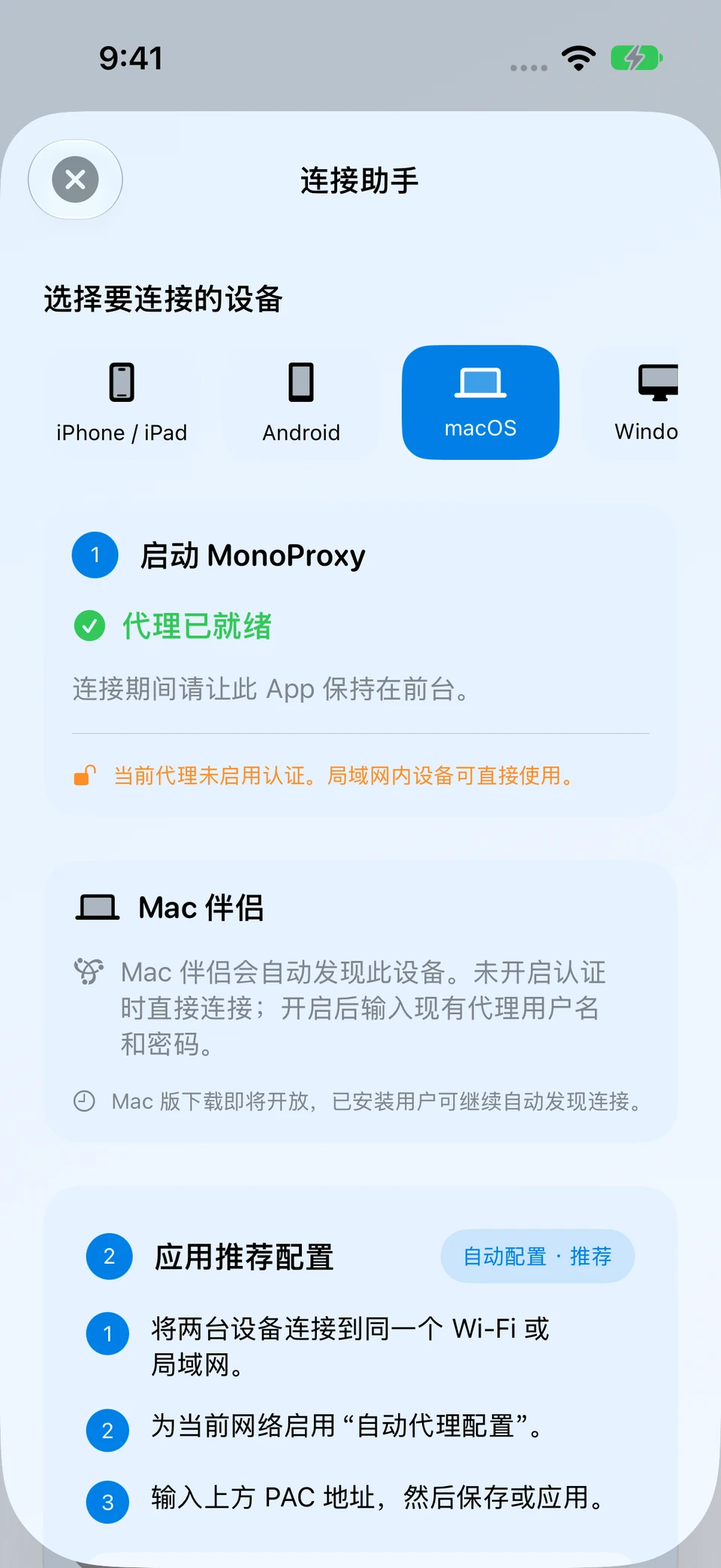
新版 iOS 介面 · 模擬器實拍,使用本地測試工作階段。點選截圖可放大。
依協定與目標彙整篩選後的快照,查看每組背後的記錄,並匯出需要的內容。
查看裝置連線數與流量,開啟對應工作階段;需要時中斷連線或封鎖裝置。
分開查看網路介面、監聽狀態、用戶端連線與已驗證流量,分享前先預覽去識別化診斷報告。
開啟「連接裝置」,選擇用戶端平台並依步驟設定。macOS 引導包含 Companion 服務探索與手動代理設定。
在 iOS App 中調整外觀、動畫、代理連接埠、SOCKS 支援、驗證與本地歷史記錄。
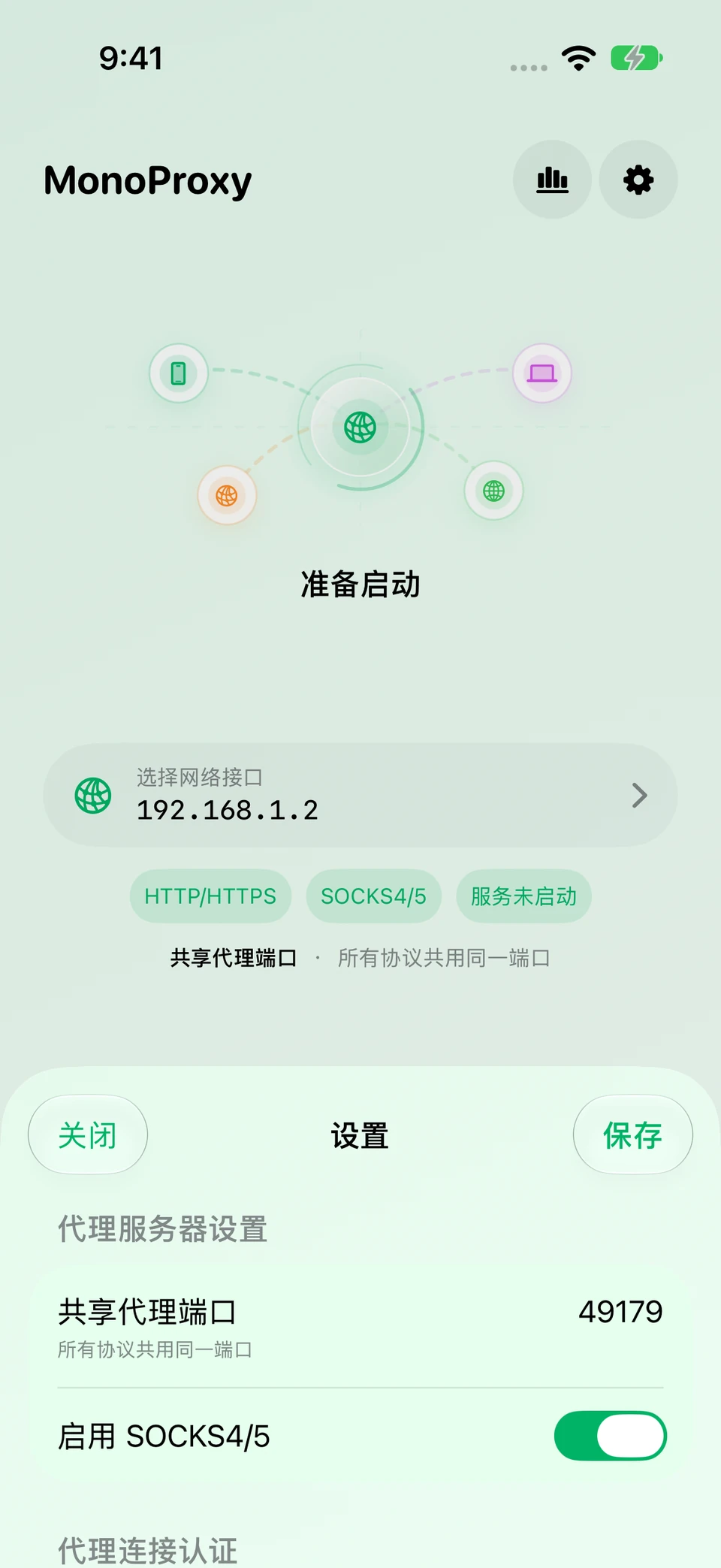
HTTP、HTTPS CONNECT、普通 WebSocket、SOCKS4、SOCKS4a 與 SOCKS5 共用同一主机和端口,MonoProxy 會自動識别客戶端協議。
自動掃描附近的 MonoProxy 服務、驗證代理可用性,並在連線失敗時嘗試備用設定。Proxy伴侶讓 Mac 連接 iPhone 代理更省心。
位址總要手動填寫
持續探索同一區域網路中已啟動的 MonoProxy 服務,新增為設定後連接。也能手動輸入位址。
代理驗證反覆打斷操作
將代理帳號與密碼儲存在 macOS 鑰匙圈。對於伴侶接管的連線,由伴侶向上游完成驗證,應用程式無需各自重複輸入代理憑證。
瀏覽器能用,其他應用程式卻不走代理
透明模式接管符合條件的應用程式連線,也涵蓋不遵循系統代理的應用程式。依規則選擇代理、直接連線或封鎖;首次使用需核准網路延伸功能。
連線失敗,卻不知道卡在哪裡
查看連線記錄、符合的規則與診斷階段,找出下一步值得檢查的地方。
找到代理後,還得自己測試能否使用
連接前驗證代理路徑,連接後持續檢查目前連線。需要時可設定 HTTP/HTTPS 檢查目標,或單獨檢查已儲存的代理。
代理失效,又得手動重選
啟用自動故障切換,連線失敗時依優先順序嘗試符合條件且模式相同的備用設定。相容模式也支援偵測到執行期間故障後切換。
切換策略:重新整理探索清單不會切換正常連線。透明模式已建立的連線出現異常時,會先封鎖代理流量並重試目前上游。切換可能中斷現有工作階段。
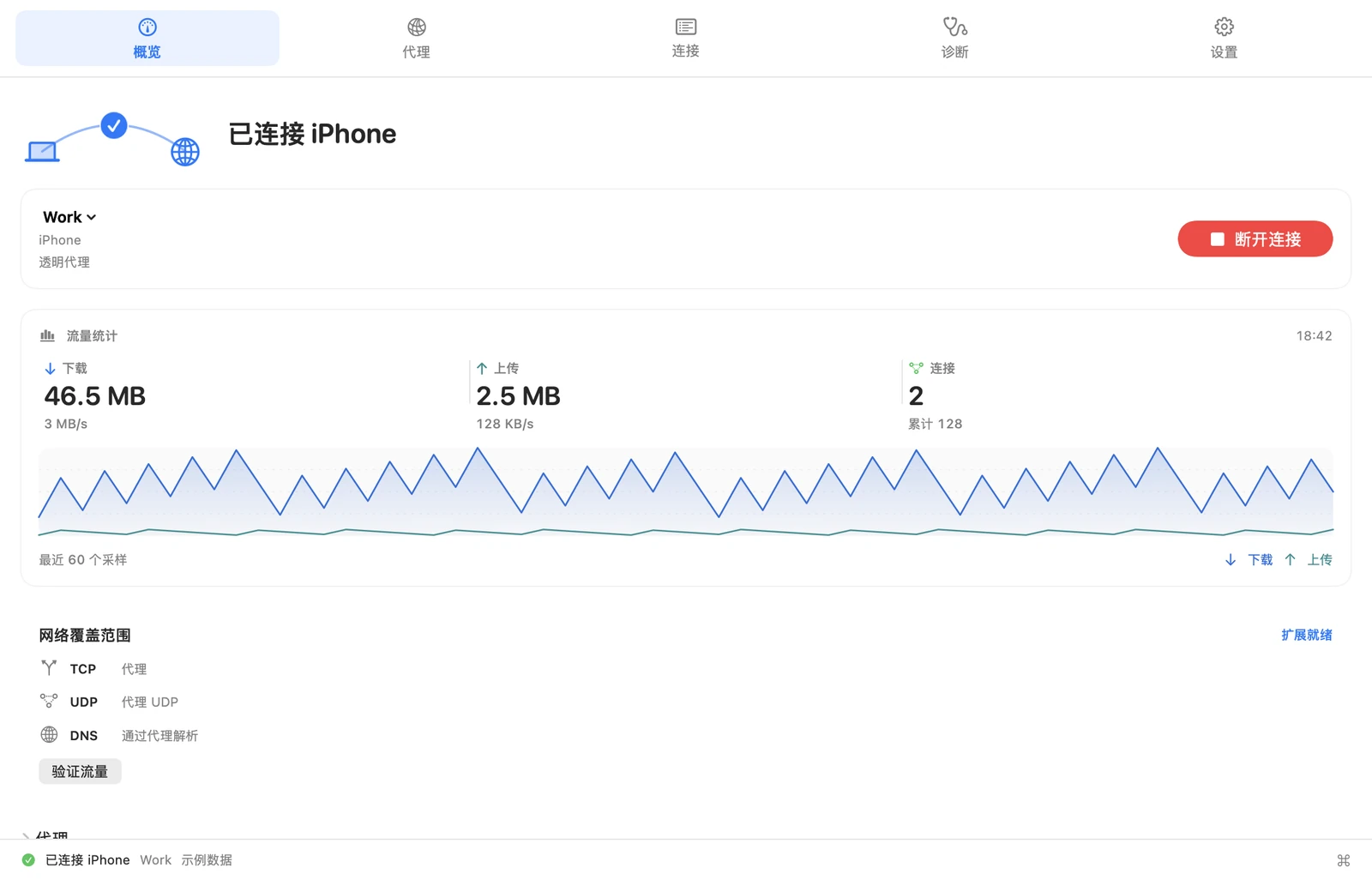
讓兩台裝置處於同一區域網路,開啟代理服務,開啟「連接裝置」並選擇 macOS。
在 Companion 中將探索到的手機服務新增為設定。如果無法自動探索,手動輸入 iPhone 顯示的位址與連接埠。
如已啟用驗證,輸入代理帳號與密碼後連接。開啟網頁,並在 iOS App 中確認流量已驗證。
Mac 版 Proxy伴侶為獨立 App。連接指南也提供 macOS 手動設定方法。
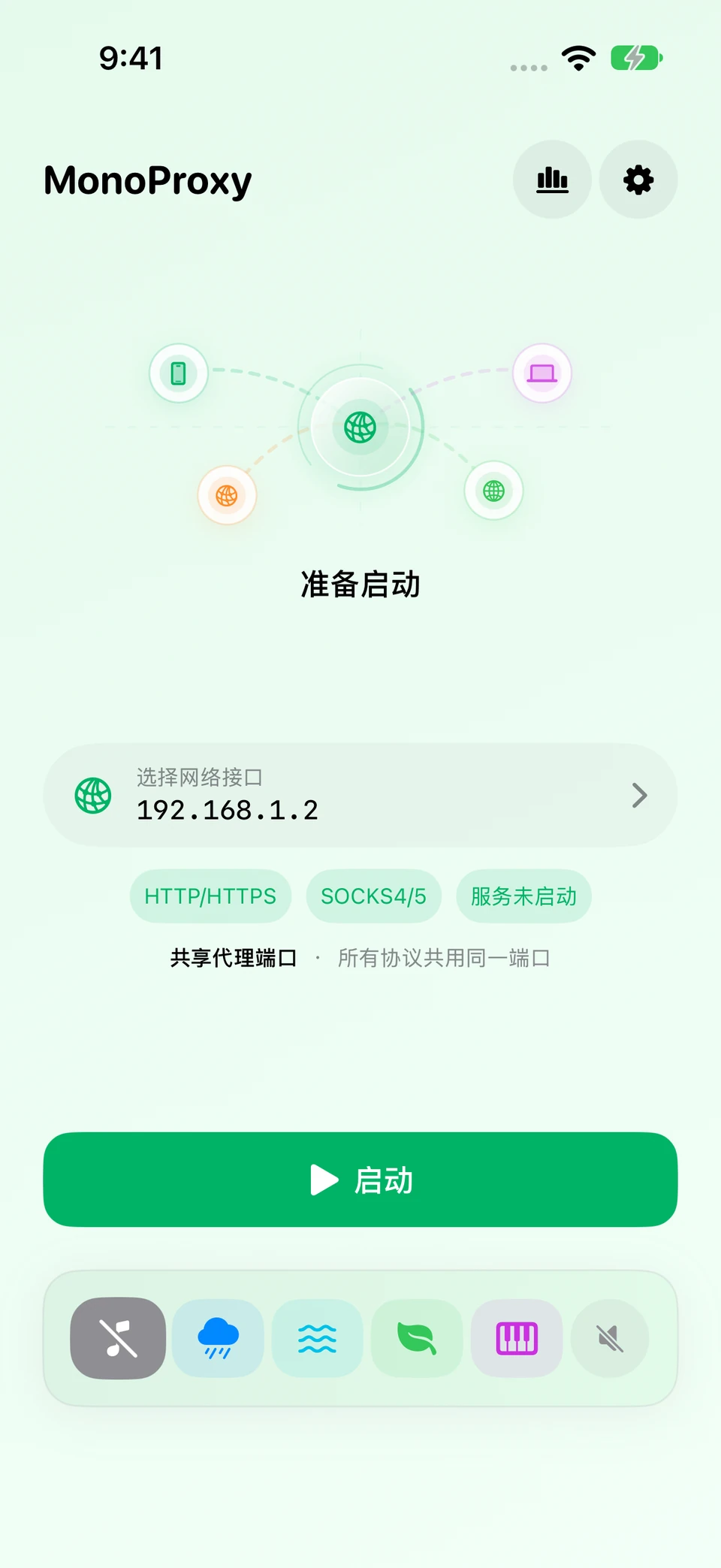
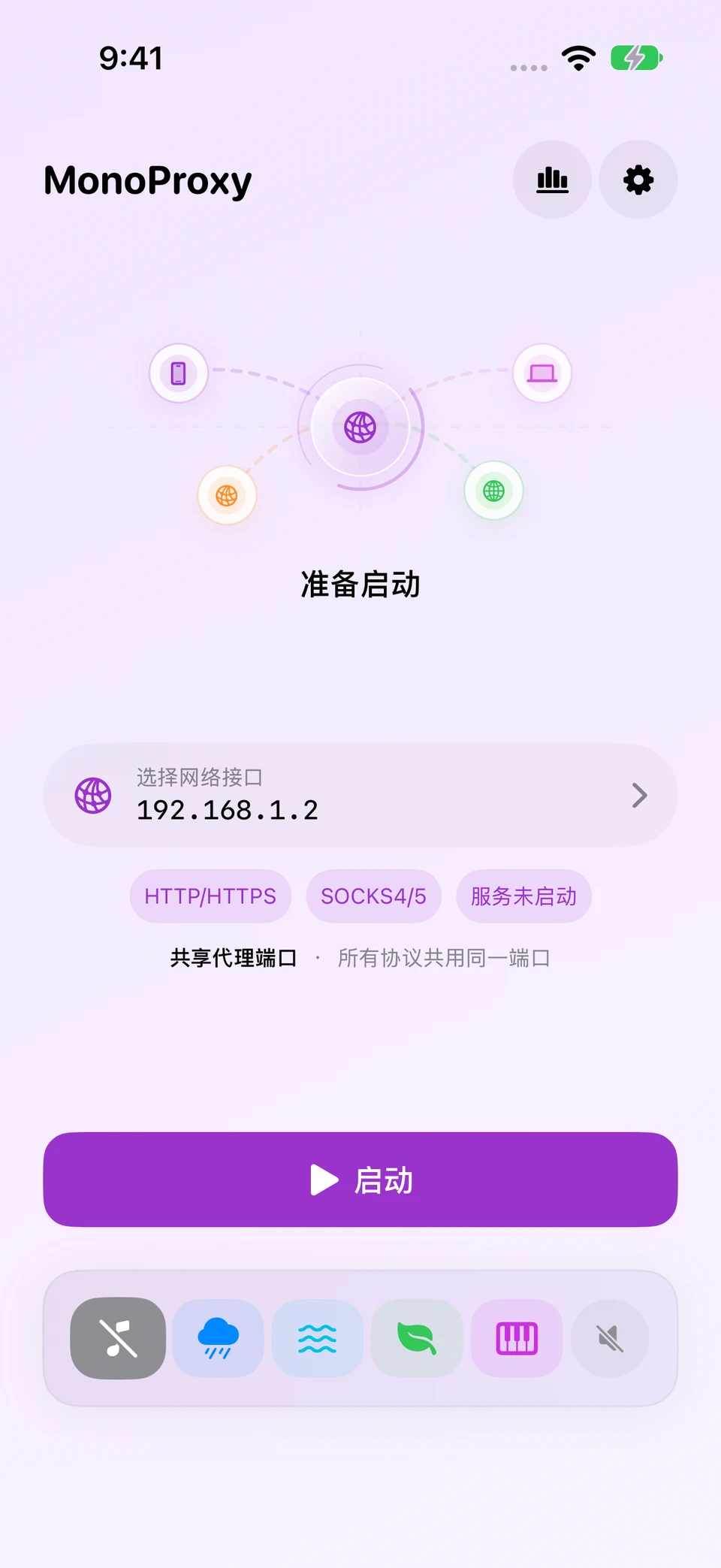
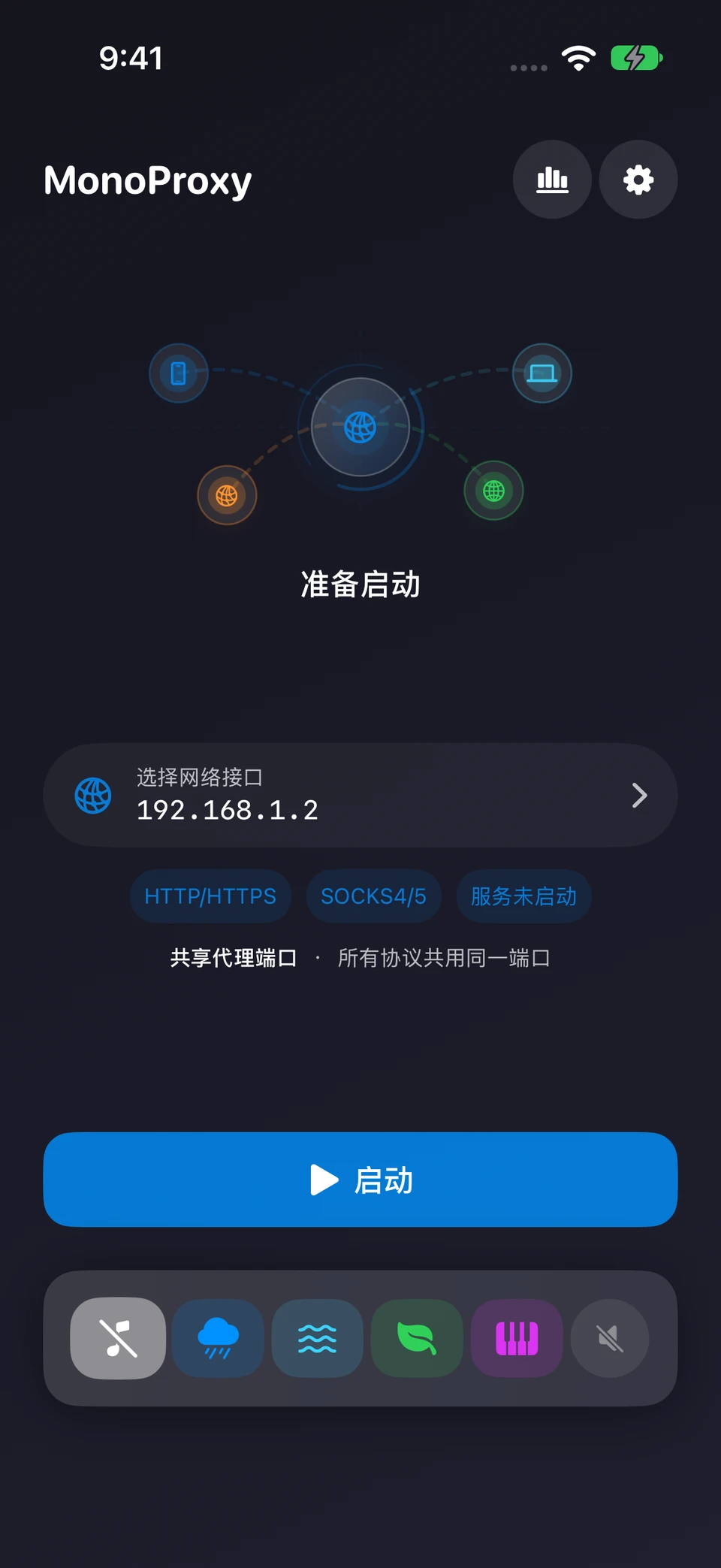
選擇適合工作環境的配色,而連接流程和狀態表達始終保持一致。
明亮、平靜、專注
有個性但不分散注意力
適合低光環境
MonoProxy 完全在 iPhone 上運行,無需帳號,不含分析 SDK,也没有遠程後端。加密連接會被直接轉發,無需安裝證書或檢查內容。
代理憑據僅保存在設備上,也不會出現在連接日志中。
没有用戶畫像、第三方分析或遠程流量收集。
HTTPS 隧道無需安裝證書或解密即可轉發。
本地主机歷史與站點匯总有容量限制,可選開啟,並可隨時清除。
讓附近裝置連接 iPhone 上執行的代理伺服器,依用戶端支援的協定選擇連線方式。
可以。在 MonoProxy 中啟用 SOCKS,並在用戶端填寫 App 顯示的位址與共用服務連接埠。若啟用驗證,用戶端須填寫同一組代理憑證。兩端需要位於可互相存取的同一區域網路。
啟動 MonoProxy,在用戶端的 HTTP 代理設定中填寫位址與連接埠,或使用 PAC 設定。Mac 上也能透過 Proxy伴侶自動探索服務並管理符合條件的 App 連線,步驟請見設定指南。
MonoProxy 是本機 HTTP、HTTPS CONNECT 與 SOCKS 代理伺服器,不提供代管代理或 VPN 網路。用戶端 App 需要使用本機代理位址,或透過相容的桌面代理用戶端連接。